




コーポレートメディア


Copilot StudioとMicrosoft Copilotの違いとは?使い分けや選び方まで解説
最終更新日:2026.09.16

目次
「Copilot StudioとMicrosoft Copilotは、何がどう違うのだろう」。生成AIの活用を検討するなかで、そんな疑問を持つ方は多いのではないでしょうか。Microsoftの「Copilot」には複数の製品があり、名前が似ているために混同されがちです。
本記事では、企業での業務利用を想定し、日常的に使うMicrosoft CopilotとCopilot Studioの違いを中心に解説します。
役割・データ参照・ライセンス・ガバナンスといった観点から比較し、補完的な使い分けや選び方までをわかりやすく整理しますので、自社に合った製品選びの参考にしてください。
Copilot StudioとMicrosoft Copilotの違いとは?
まず結論と比較表で全体像をつかんでおきましょう。ここを押さえると、この後の解説が理解しやすくなります。
結論|「使う」Microsoft Copilotと「作る・拡張する」Copilot Studio
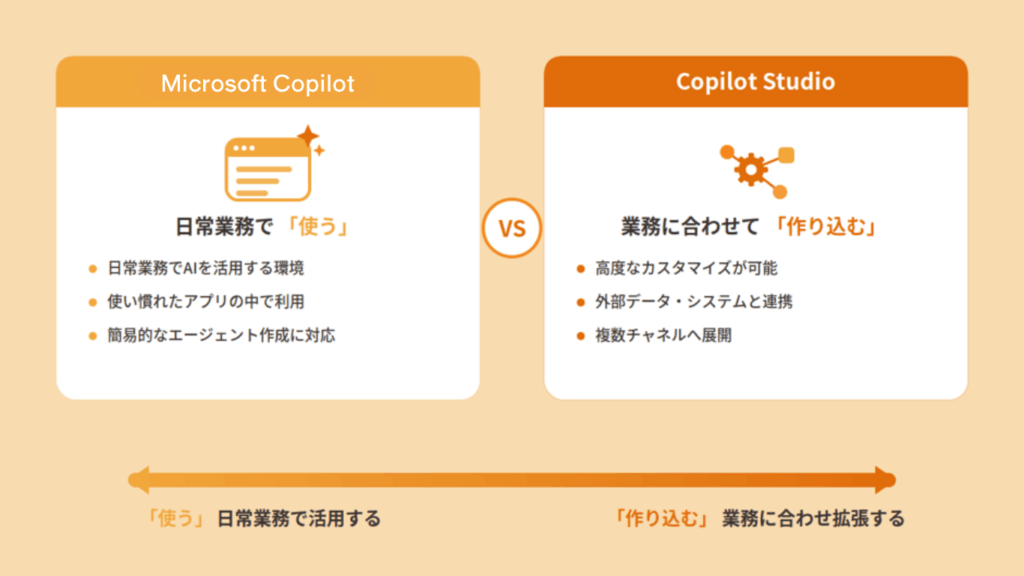
両者のいちばんの違いは、その役割にあります。Microsoft Copilotは、日常業務のなかでAIを活用するための環境で、簡易的なエージェント作成にも対応しています。
一方のCopilot Studioは、より高度なカスタマイズや外部データ・システムとの連携、複数チャネルへの展開などを行うためのプラットフォームです。「日常業務で使う」ことに軸足を置くか、「業務に合わせて作り込み、拡張する」ことに軸足を置くか、という違いで捉えるとわかりやすいでしょう。
違いがわかる比較一覧表
主な違いを表で確認しましょう。ここでは、日常的に使われるMicrosoft CopilotとCopilot Studioを比べています。
| 比較の観点 | Microsoft Copilot | Copilot Studio |
| 役割 | 日常業務でAIを使う(簡易なエージェント作成にも対応) | 高度なエージェントを作る・拡張する |
| 利用対象 | 個人・チームの業務支援 | 組織で配る業務特化エージェントの構築 |
| データ参照 | Microsoft 365内のデータが中心 | 社内文書に加え外部システムまで拡張可能 |
| 自動化 | 回答・作成の支援が中心 | アクションで業務処理まで実行できる |
| 公開・管理 | 各ユーザーが利用 | Teams・Web等へ公開し、組織ポリシーで管理 |
| ライセンス | ユーザー単位のサブスク(既存M365ライセンス前提) | クレジット制など利用形態で異なる |
この後、それぞれの観点を詳しく見ていきます。自社が重視するポイントを意識しながら読み進めてください。
Microsoft Copilot・Copilot Chat・Copilot Studioの違いを整理
MicrosoftのCopilotには、業務向けの「Microsoft Copilot」、Webを中心に利用する「Microsoft Copilot Chat」、業務特化エージェントを構築する「Copilot Studio」など、用途の異なるサービスがあります。違いを正しく理解するために、まずはCopilotファミリーを整理しておきましょう。
無料で使えるMicrosoft Copilot(Web・Windows)
まず、WebブラウザやWindowsから使える汎用のMicrosoft Copilotがあります。一般的な質問への回答や、簡単な文章作成、情報収集などに手軽に使えるのが特徴です。
ただし、この無料版は社内の機密データを安全に扱う用途には向いていません。あくまで一般的な情報をもとにした汎用アシスタント、と捉えておくとよいでしょう。
Microsoft Copilot(アプリ内で使う有料アシスタント)
次に、WordやExcel、PowerPoint、Outlook、Teamsといった
Microsoft 365アプリ内でも利用できるMicrosoft Copilot があります。多くの人が「いつものCopilot」としてイメージするのは、このタイプです。
Microsoft 365内のメールやファイルを参照し、資料の要約やメールの下書き、会議の整理などを支援します。
さらに、Microsoft CopilotにはAgent Builderがあり、個人や小規模チーム向けのエージェントを手軽に作成できます。より複雑なワークフロー、外部システム連携、組織規模での管理が必要な場合はCopilot Studioが適しています。
Copilot Studio(自社専用エージェントを作る・拡張する)
そして、本記事の主役であるCopilot Studioです。ローコードで独自のAIエージェントを作成し、Copilotを自社の業務に合わせて拡張できるプラットフォームです。
社内の就業規則や製品マニュアルをナレッジソースとして読み込ませ、特定の業務に特化した応答を生成させられます。Agent Builderが個人やチーム向けの手軽な作成ツールなのに対し、Copilot Studioは外部連携や業務フロー、組織規模での展開まで担えるローコード開発環境だと整理できます。

Copilot StudioとMicrosoft Copilotを観点別に比較
ここからは、Microsoft CopilotとCopilot Studioの違いを、目的・データ・自動化・ガバナンス・ライセンスの観点から比較します。
目的・役割の違い
Microsoft Copilotは、個人の業務を支援する汎用アシスタントです。対してCopilot Studioは、組織で配る業務特化のAIエージェントを作るためのツールです。
同じCopilotでも、想定している使い方が異なります。「個人がその場で使う」ことが中心なのか、「組織のために作り込んで展開する」ことが中心なのか、という違いが出発点になります。
参照できるデータの違い
Microsoft Copilotは、標準ではMicrosoft 365内のデータ(メールやSharePoint上のファイルなど)を参照します。Copilot Studioでは、Microsoft 365以外の外部データソースもナレッジとして利用できます。
つまり、Copilot Studioは「どの情報を根拠に答えるか」を自社の要件に合わせて設計できます。社内文書だけでなく、外部システムや各種データソースまで参照範囲を広げたい場合は、Copilot Studioが有力な選択肢になります。

ナレッジマネジメントとは?AI活用と失敗しない導入手順【2025年版】
ナレッジマネジメントの定義からSECIモデル、ISO30401、最新の生成AI(RAG)活用までを網羅。組織の暗黙知を資産に変え…
カスタマイズ・自動化の違い
Copilot Studioは、Power Automateやコネクタをアクションとして組み込み、会話の中で業務処理を実行できます。申請の起票やチケットの作成、通知の送信までを、対話の流れの中で完結させられます。
Microsoft Copilotが回答や文書作成の支援を中心とするのに対し、Copilot Studioは「調べる」から「やる」までをつなげられる点が特徴です。会話で終わらせず、業務そのものを前に進めたい場合に力を発揮します。
公開・管理・ガバナンスの違い
Copilot Studioで作ったエージェントは、Microsoft CopilotやTeams、Webサイトなど複数のチャネルに公開できます。さらに、Power PlatformのDLP(データ損失防止)や監査、環境分離といったガバナンス機能とセットで運用できます。
全社展開する場合は、組織カタログへの登録や管理者による承認など、組織の設定に応じたプロセスが必要になることがあります。組織のポリシーに沿って管理・統制しながら展開できる点が、Copilot Studioの特徴です。

ライセンス・料金の違い
ライセンス体系にも違いがあります。マイクロソフトの公式情報「Microsoft Copilot プランと価格」によると、法人向けのMicrosoft Copilotはユーザー単位のアドオンで、中小法人向け(Copilot Business)は月額約3,148円、大企業向け(Enterprise)は月額約4,497円(いずれも年間契約ベース・税抜)。既存のMicrosoft 365ライセンスが前提になります。なお、割引プロモーションが実施される時期もあります。
一方のCopilot Studioは、Microsoft Copilotに含まれるAgent Builderの利用のほか、クレジット制のスタンドアロン利用など、利用形態によって料金の考え方が異なります。ライセンス体系は複雑で改定も続くため、導入時は利用人数・利用量・エージェントの用途を整理したうえで、最新のMicrosoft公式情報を確認することが重要です。
Copilot StudioとMicrosoft Copilotのできること・得意分野の違い
違いをさらに具体的につかむために、それぞれの得意分野を整理します。「優劣」ではなく役割の違いとして見ていきましょう。
Microsoft Copilotが得意なこと
Microsoft Copilotは、個人の日常業務の支援 を得意とします。具体的には、次のようなタスクです。
- 資料やドキュメントの要約
- メールや文章の下書き作成
- 会議内容の整理や議事録づくり
- アイデア出しや情報の整理
使い慣れたアプリの中で、すぐに使える手軽さが魅力です。日々の生産性を上げたい個人利用に向いています。
Copilot Studioが得意なこと
一方、Copilot Studioは、より高度で業務に深く入り込むエージェントの構築を得意とします。代表的なものは次のとおりです。
- 社内ルールや製品情報を根拠とした回答の設計
- 申請起票や通知など、業務処理まで含めた自動化
- 外部システムと連携した業務フローの構築
- 作ったエージェントの複数部門への展開と管理
「決まった資料を根拠に、統一した対応を設計したい」という業務ほど、Copilot Studioの強みを発揮します。
Copilot Studioを検討する目安
どこからがCopilot Studioの出番なのか、判断に迷う方も多いでしょう。次のような要件が増えてきたら、Copilot Studioを検討するタイミングです。
- 特定の資料を根拠に、回答の内容や案内を整えたい
- 処理の実行を、アクセス権や監査を含めて安全に定型化したい
- 外部システムと連携させたい
- 複数部門へ展開し、組織のポリシーで管理したい
こうした要件が増えてきた場合は、より高度なカスタマイズや管理機能を備えたCopilot Studioを検討するとよいでしょう。
両者は補完関係|組み合わせて使える
CopilotとCopilot Studioは、どちらか一方を選ぶだけの関係ではありません。組み合わせることで、より大きな効果を生み出せます。
Copilot StudioのエージェントをMicrosoft Copilotに組み込む
Copilot Studioで作った業務特化のエージェントは、Microsoft Copilotに組み込んで拡張できます。両者は排他的な関係ではなく、補完的に活用できる点が重要です。
たとえば、普段使うMicrosoft Copilotの中から、自社専用の社内FAQエージェントを呼び出す、といった使い方が可能です。既存のCopilot体験を、自社の業務に合わせて広げられます。
「個人の生産性」×「業務特化エージェント」で相乗効果
役割を分けて考えると、両者の組み合わせが見えてきます。汎用的な業務支援はMicrosoft Copilot、社内データに基づく特化業務はCopilot Studio、という分担です。
個人の生産性向上と、業務プロセスの効率化を同時に進められるのが、この組み合わせの強みです。それぞれの得意分野を活かすことで、全社のAI活用効果を高められます。
Copilot StudioとMicrosoft Copilotの使い分け
実際の業務では、どちらをどう使い分けるのかを具体的なシーンで見ていきましょう。自社の業務に当てはめて考えると、使い道がイメージしやすくなります。
個人の資料作成・要約・メール(Microsoft Copilot)
日々の資料づくりやメールの作成、議事録の整理といった個人の生産性向上には、Microsoft Copilotが適しています。特別な準備をせずに、使い慣れたアプリの中ですぐに使えます。
「一人ひとりの作業を少しずつ楽にしたい」という場面で活躍します。まずはここから生成AIに触れてみる、という入り口にもなります。
社内ヘルプデスク・手続き自動化(Copilot Studio)
社内規程やIT問い合わせへの一次対応、申請手続きの自動化など、社内データと処理を組み合わせる業務にはCopilot Studioが向いています。SharePointのマニュアルを参照しながら、時間を問わず問い合わせに対応できる仕組みを構築できます。
さらに、Power Automateと連携すれば、問い合わせから手続きの実行までを一気につなげられます。担当者の負担を減らしながら、対応品質を安定させられます。

部署ごとの業務特化エージェントを展開(Copilot Studio)
営業支援やオンボーディング、プロジェクトの標準手順の案内など、部署ごとの業務専用エージェントを作りたい場合にも、Copilot Studioが力を発揮します。組織内の複数部門へ展開する際にも活用しやすい設計になっています。
一部門で効果を検証したうえで、得られた知見をもとに他部署へ展開していくこともできます。組織全体でAI活用を進めたい企業にとって、心強い選択肢になります。

Copilot StudioとMicrosoft Copilotの選び方
ここまでの違いを踏まえて、自社に合うのはどちらかを整理します。目的に照らして選ぶと、判断がしやすくなります。
Microsoft Copilotを選ぶとよいケース
次のような場合は、Microsoft Copilotが向いています。
- 個人の資料作成や要約、メール作成を手軽に効率化したい
- 使い慣れたアプリの中でAIを使いたい
- まずは全社員の生産性向上から始めたい
- 社内資料をもとにした簡易なエージェントを作りたい
導入のハードルが低く、日々の業務にすぐ役立てられる点が魅力です。
Copilot Studioを選ぶとよいケース
一方、次のような場合は、Copilot Studioが向いています。
- 社内文書や外部システムを根拠にした業務支援を行いたい
- 問い合わせから手続きの実行まで自動化したい
- 部署ごとの業務特化エージェントを展開・管理したい
- ガバナンスを効かせて組織的に運用したい
高度なカスタマイズや管理が必要になるほど、Copilot Studioの強みが生きます。
迷ったら両方を組み合わせる
どちらか一方に絞る必要はありません。汎用的な業務支援はMicrosoft Copilot、社内データを使った業務特化の自動化はCopilot Studio、と役割を分けて組み合わせるのが現実的です。
自社の目的や体制に合わせて、無理のない範囲から始めるとよいでしょう。段階的に広げていくことで、AI活用の効果を高められます。
Copilot Studio導入を成功させるポイント
Copilot Studioで業務特化のエージェントを作ると決めたら、成果を出すために押さえておきたいポイントがあります。導入前に知っておくと、よくあるつまずきを避けられます。
目的とKPIを先に決める
まず、どの業務を効率化し、何を成果指標とするのかを先に定めましょう。問い合わせ削減率や一次解決率といったKPIを決めておくと、導入後の効果を客観的に振り返れます。目的が曖昧なまま作り始めると、途中で方向性を見失いがちです。ゴールを明確にすることが、成功への第一歩になります。
ナレッジ整備と運用体制
エージェントの回答精度は、参照するナレッジの品質に直結します。社内文書を最新の状態に整え、誰がいつ更新するのかを決めておくことが欠かせません。作って終わりにせず、継続的に見直す運用体制を整えておきましょう。ナレッジの鮮度を保つ仕組みが、成果を長く維持する土台になります。
スモールスタートで段階展開する
はじめから全社に広げるのではなく、推進力のある一部門で小さく試すことをおすすめします。効果を検証してから他部門へ広げる進め方が現実的です。コストと効果を見ながら段階的に広げることで、失敗のリスクを抑えられます。小さな成功の積み重ねが、組織への定着を後押しします。
Copilot Studioの比較・導入はソフィアが支援
「自社にはどのCopilotが合うのか」「Copilot Studioをどう導入すればいいのか」で迷ったら、専門家に相談する方法もあります。ソフィアでは、ツールの比較・選定から導入・定着までを支援しています。
比較・選定から導入・定着まで伴走する支援内容
ソフィアのAX支援では、ツールの比較・選定から、導入目的の整理、ナレッジの整備、エージェントの構築、運用定着までをサポートします。単に導入して終わりではなく、現場が自らエージェントを改善し続けられる体制づくりまで見据えて伴走します。
Microsoft 365上の社内文書やTeams、SharePointと連携しながら、問い合わせ対応や社内手続きの案内、業務の下書き作成といった業務を支援する仕組みを一緒に設計します。「Microsoft 365内で完結する範囲」と「追加ライセンスや外部連携が必要な範囲」を切り分けて整理するため、無理のない形でAI活用を始められます。
Copilot Studio導入はスモールスタートから
「どのCopilotが自社に向いているか相談したい」「Copilot Studioを試してみたい」という段階でも問題ありません。まずは現状の課題や、やりたいことを整理するところから始めましょう。
小規模なPoC(概念実証)から着手すれば、どの業務にどれくらいの効果が出せそうかを、実際に確かめながら判断できます。ソフィアでは無料相談も受け付けていますので、まずはお気軽にご相談ください。
まとめ|「使う」と「作る」を理解して使い分ける
Microsoft CopilotとCopilot Studioは、どちらもMicrosoftが提供するAI関連サービスですが、 その役割は異なります。Microsoft Copilotは日常業務でAIを「使う」ための環境、Copilot Studioは高度なエージェントを「作る・拡張する」ためのプラットフォームです。
自社に合う選択をする鍵は、「何をしたいか」を明確にすることです。個人の資料作成や要約を手軽に効率化したいならMicrosoft Copilot、社内データや外部システムを根拠にした業務支援や自動化、組織的な展開を求めるならCopilot Studioが向いています。両者は補完的に組み合わせて使うこともできます。
違いを正しく理解すれば、自社に最適なAI活用の形が見えてきます。もし比較や導入の進め方に迷ったときは、ソフィアがそのパートナーとしてお手伝いします。