


コーポレートメディア


Copilot Studioの活用事例を徹底解説!業務別・部門別の使い方と導入・定着のポイント
最終更新日:2026.09.17

目次
「AIを使わなければ」と感じながらも、自社のどの業務に、どう取り入れればよいのか分からず、最初の一歩を踏み出せずにいる企業は少なくありません。そんな悩みを解きほぐす現実的な選択肢となるのが、業務に合わせたAIエージェントを構築できるCopilot Studioです。
この記事では、Copilot Studioの活用事例を業務別・部門別にわかりやすく紹介します。できることや導入を成功させるポイントまで、経営や業務推進に関わる方に向けて体系的に整理しました。自社での活用イメージを描く手がかりとして、ぜひ最後までご覧ください。
そもそもCopilot Studioとは?活用の前に押さえる基礎知識
活用事例を理解するには、まずCopilot Studioの基本的な役割を押さえておくことが重要です。ここでは、サービスの位置づけやMicrosoft Copilotとの違い、そして今なぜ注目が高まっているのかを、順を追って解説します。
Copilot Studioとは何か
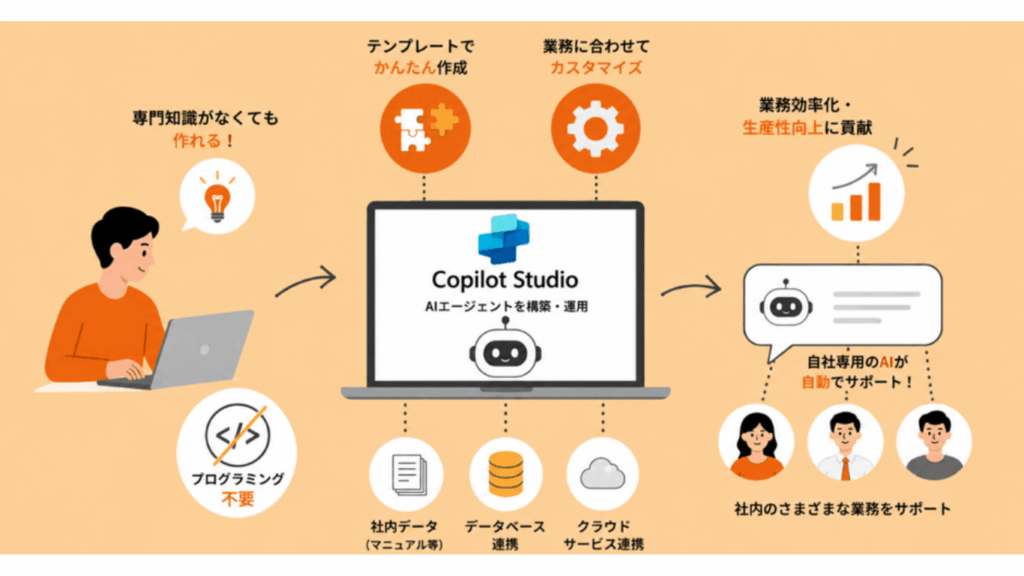
Copilot Studioは、自社の業務や目的に合わせてAIエージェントを構築し、管理・運用するためのプラットフォームです。単に質問へ回答するチャットボットではなく、社内文書や業務ルールをもとに、確認・要約・分類・文案作成といった作業を任せられる点が大きな特徴といえます。
構築したエージェントは、Microsoft CopilotやTeamsに公開できるほか、Webサイトなど複数のチャネルにも展開できます。用途や利用シーンに応じて、届け先を柔軟に選べるわけです。
知識ソースとしては、SharePointやOneDriveに保存した社内文書などを利用できます。自社の規程やマニュアルを土台にした、業務に特化したAIを作り込めることが、幅広い活用事例を生み出す源泉になっています。

Microsoft Copilotとの違い
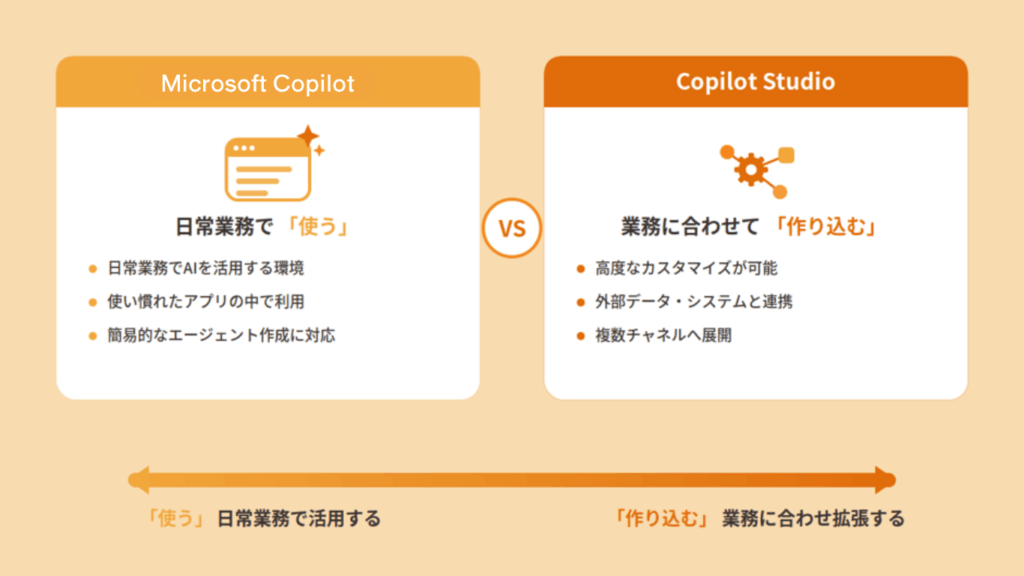
Microsoft Copilotは、WordやExcel、TeamsなどのMicrosoft 365環境で、資料作成や情報整理、メール対応など幅広い業務を支援するAIアシスタントです。日々の作業を手早く後押しする、日常業務を幅広く支援する汎用的なAIアシスタント と考えるとイメージしやすいでしょう。
一方のCopilot Studioは、自社の業務や目的に合わせてAIエージェントを構築し、社内データや外部サービス、業務フローなどと組み合わせて活用するための開発・運用基盤です。Microsoft Copilotを拡張する用途にも使えます。
両者は競合するものではなく、役割が異なります。汎用的な支援はMicrosoft Copilotに任せ、社内規程Q&Aや申請チェックといった特定業務の作り込みはCopilot Studioで行う、という使い分けが現実的です。
なぜ今Copilot Studioの活用が注目されるのか
背景にあるのは、労働人口の減少と生産性の伸び悩みという構造的な課題です。限られた人手で成果を出し続けるために、多くの企業が生成AIの活用に関心を寄せています。
ところが、意欲と実態の間には隔たりがあります。総務省の調査「令和7年版 情報通信白書」によると、生成AIを活用する方針を定めている国内企業の比率は約50%にとどまっています。
関心は高まっているものの、実際の活用に踏み出せていない企業がまだ多いのが現状です。どこから手をつければよいか分からず、検討で止まってしまう例も目立ちます。具体的な活用事例を知ることで、自社で適用できる業務をイメージしやすくなります。DX全体の進め方については、こちらもあわせてご覧ください。

Copilot Studioでできること|活用事例を理解する4つのポイント
個々の事例を見る前に、Copilot Studioの土台となる4つのポイントを押さえておきましょう。この視点を持っておくと、後半で紹介する業務別・部門別の事例がぐっと理解しやすくなります。
社内文書を知識ソースにした確認・要約・文案作成
Copilot Studioの中心的な価値は、社内文書や業務ルールをもとに、社員の確認・判断・文書作成を支援するAIを作れることにあります。SharePointに置いた就業規則や各種規程を知識ソースとして参照し、社員からの質問に回答する仕組みが代表例です。
回答だけでなく、長い資料の要約、問い合わせ内容の分類、返信文案の作成などにも活用できます。日々発生する細かな確認作業を肩代わりしてくれると考えると、イメージが湧きやすいでしょう。
エージェントフローやPower Automateと連携した「実行」までの自動化
生成AIを使っても「調べるだけで終わり、その先の転記や登録は結局手作業」という状態では、負担は本質的に減りません。この分断を解消するのが、業務フローとの連携です。
Copilot Studioにはエージェントフローが備わっており、Power Automateとも組み合わせられます。これにより、通知・登録・メール作成といった「実行」まで自動化できます。基本の流れは、次の4ステップで整理できます。
- 入力・起点:Power AppsやForms、Teamsなどから業務が始まる
- 処理開始:フローが自動で実行される
- AI処理:Copilot StudioのAIが確認・要約・分類を行う
- 出力・反映:Teams通知やSharePoint登録まで自動でつなぐ
このように「思考」だけでなく「実行」まで一気通貫でつなげる点が、単なるチャットボットとの決定的な違いになります。業務自動化の考え方は、以下の記事でも紹介しています。

TeamsやMicrosoft Copilotなど普段使う環境から利用できる
せっかく作ったAIも、専用の画面を開かないと使えないようでは定着しません。その点、Copilot Studioで作成したAIエージェントは、TeamsやMicrosoft Copilotなどに公開できます。
社員は普段使い慣れた環境から、そのまま質問したり依頼したりできます。新しいツールを覚える負担が小さく、現場に受け入れられやすい点も見逃せません。
AIに任せるのは「整理・下書き・一次確認」という考え方
活用を成功させる鍵は、AIに何をどこまで任せるかという線引きにあります。効果が出やすいのは、人が最終判断をする前の「整理・下書き・一次確認」を任せる使い方です。
任せられる業務かどうかの見極めは、意外とシンプルです。その仕事を「新しく入った担当者に、文字だけの手順書として渡せるかどうか」を基準にしてみてください。手順書に落とせる定型業務であれば、AIに一次対応を任せられます。
逆に、頭の中で感覚的にこなしていて言語化できない業務は、AIによる自動化の難易度が高くなる傾向があります 。この線引きさえできれば、自社のどの業務から始めればよいかが見えてきます。
【業務別】Copilot Studioの活用事例
ここからは、具体的な活用事例を業務別に見ていきます。いずれも、AIに最終判断を委ねるのではなく、人が確認する前の一次対応を任せることで、探す・整える・洗い出す時間を削減する使い方です。
社内規程・社内手続きのQ&A対応
就業規則や旅費規程、情報セキュリティ規程などをSharePointに置き、社員からの質問に自動で回答する事例です。「育児休業の申請はどこに出すのか」といった問い合わせに、規程にもとづいて即座に案内できます。
申請方法や承認フロー、必要書類といった社内手続きの案内も同様に自動化できます。管理部門に寄せられる定型的な問い合わせが減り、担当者はより本質的な業務へ時間を振り向けられます。
ITヘルプデスクの一次対応
PCやTeams、アカウント、社内システムに関する問い合わせに、AIが一次回答する事例です。「パスワードを再設定したい」「Teamsの通知が来ない」といった頻出の質問に、マニュアルやFAQをもとに答えます。
情報システム部門は、日々の問い合わせ対応に多くの時間を割かれがちです。一次対応をAIが担うことで、担当者は障害対応や基盤整備といった専門性の高い仕事に集中できます。
契約書・提案書の確認ポイント整理
契約書の重要条項や確認すべきポイントをAIが整理する事例です。提案書についても、不足点や想定される質問を洗い出し、顧客提出前のチェックを支援します。
最終的な法的判断や意思決定は人が担うことが前提です。あくまで確認観点の洗い出しをAIに任せる、という役割分担が成果につながります。
会議・商談メモの要約と次アクション抽出
議事メモや商談メモから、決定事項・課題・次のアクションを整理する事例です。要点が自動でまとまるため、記録づくりの手間を減らせます。
Copilot StudioとPower Automateなどを組み合わせれば、抽出した内容をSharePointのリストやPlannerに自動登録することもできます。「議事録作成に多くの時間を取られる 」といった悩みの解消に役立ちます。
メール返信案の作成
Power Automateなどと連携し、Outlookで受信したメールの内容をAIに渡して返信案を作成し、下書き作成までつなげる事例です。問い合わせへの一次回答やお知らせの案内など、定型的なやり取りで力を発揮します。
状況に応じた文面のたたき台が用意されるため、担当者は内容を確認して整えるだけで済みます。カスタマーサポートや営業連絡、社内連絡など、応用範囲は広がります。こうした自動化フローの具体例は、次の記事も参考になります。
【部門別】Copilot Studioの活用事例
同じCopilot Studioでも、部門ごとに任せられる業務は異なります。ここでは主要な5部門を取り上げ、それぞれの部門ならではの活用方法を整理しました。自部門に近いイメージから読み進めてみてください。
人事部門での活用事例
人事部門では、就業規則や人事制度に関する社員向けのQ&Aが代表的な活用先です。休暇や退職、副業、休職といった問い合わせにAIが一次回答することで、担当者の定型的な対応の負担を軽減できます。
このほか、応募書類の要約や面接質問案の作成、研修資料や制度説明文の下書きなどにも応用できます。人と向き合う本来の業務に、より多くの時間を使えるようになります。
総務・管理部門での活用事例
総務・管理部門では、旅費や経費申請のチェックが代表的な 活用事例です。申請内容の不足項目や規程上の注意点をAIが整理し、その結果をTeamsに通知する、といった流れを組めます。
社内手続きのQ&Aや、社内通知文の作成支援にも向いています。締め日前に集中しがちな確認作業を平準化でき、ミスや差し戻しの削減にもつながります。
営業・事業開発部門での活用事例
営業・事業開発部門では、提案書のレビューや提案の切り口の整理に活用できます。過去の提案やサービス資料をもとに、想定される質問をあらかじめ洗い出しておく使い方も効果的です。
商談メモの要約や次アクションの抽出、顧客へのメール返信案の作成も日々の業務を後押しします。事務作業に取られる時間を減らし、顧客との対話に集中できる環境が整います。
法務・コンプライアンス部門での活用事例
法務・コンプライアンス部門では、契約書の重要条項やリスク候補の整理、法務確認ポイントの洗い出しに活用できます。研修資料の作成支援なども、下書きづくりの段階で役立ちます。
ただし、この領域は特に慎重さが求められます。あくまで一次確認や論点整理に用途を絞り、判断そのものは専門家が担う運用にとどめることが現実的です。
情報システム部門での活用事例
情報システム部門では、Teams上のITヘルプデスクQ&Aが中心的な活用先です。SharePoint上のマニュアルやFAQを検索し、社員の質問に自動で答える仕組みを構築できます。障害報告の要約や、問い合わせの分類・担当振り分けにも応用できます。
散在しがちな社内ナレッジを整理し、活用しやすくする観点では、こちらの記事も参考にしてください。

ナレッジマネジメントとは?AI活用と失敗しない導入手順【2025年版】
ナレッジマネジメントの定義からSECIモデル、ISO30401、最新の生成AI(RAG)活用までを網羅。組織の暗黙知を資産に変え…
Copilot Studioを活用するメリット
ここまで見てきた事例を踏まえ、Copilot Studioを活用することで得られる主なメリットを整理します。導入判断の材料として、3つの観点からご説明します。
業務時間の削減と生産性の向上
最も分かりやすい効果は、業務時間の削減です。資料を探す時間、文章を整える時間、確認観点を洗い出す時間といった、見えにくいけれど積み重なる作業をAIが肩代わりします。
定型業務にかかる時間を削減することで、社員が判断や交渉、企画などの業務に時間を使いやすくなります。個々の業務効率が上がることで、組織全体の生産性向上にもつながることが期待できます 。
既存のMicrosoft 365環境と組み合わせやすい
すでにMicrosoft 365を利用している企業であれば、SharePointやTeamsなど既存のMicrosoft環境と組み合わせてAI活用を検討しやすい点はメリットです。日常的に使う仕組みを土台にできるため、活用場面をイメージしやすくなります。
社内文書をそのまま知識ソースにでき、慣れ親しんだツールと連携できます。普段からMicrosoft 365を使う組織にとって、相性のよい選択肢です。
ローコードで現場主導のAI活用ができる
Copilot Studioは、基本的なエージェントであれば、専門的なプログラミング知識がなくても構築できます。これにより、情報システム部門だけでなく、現場や事業部門が主体となってAI活用を進められます。
小さく作って試し、うまくいけば横展開する、という現場発の改善が回りやすくなります。組織単位の大きなDXだけでなく、チームや個人単位のDXを後押しする点も魅力です。Power Platform全体を戦略的に活かす視点は、以下で詳しく解説しています。

Copilot Studioを活用する際の注意点
多くのメリットがある一方で、活用にあたって押さえておくべき注意点もあります。ここを事前に理解しておくことが、失敗を避け、成果につなげる近道になります。3つの観点で確認しておきましょう。
AIに最終判断を委ねない
承認や意思決定、対外的な交渉、例外対応など、責任と判断を伴う業務は人が担うべき領域です。AIは一次対応に位置づけ、最終的なチェックは必ず人が行う運用を徹底してください。
生成AIの回答には、誤りや不適切な表現が含まれる可能性もあります。出力をそのまま使うのではなく、確認と修正を前提にすることで、安全に活用できます。
必要なライセンス・外部連携の要否を切り分ける
Copilot Studioは、利用する機能や接続先によって、必要なライセンスや管理者設定が異なります。
利用できるコネクタや外部連携の範囲は、Copilot Studioの利用プランや接続先サービスによって異なります。カスタムコネクタや外部APIを利用する場合は、接続先サービス側の契約や権限設定、管理者による構成が必要になる場合があるため、事前に確認しましょう。
検討の際は「Microsoft 365内で完結する範囲」と「追加のライセンスや外部連携が必要な範囲」を分けて考えることが大切です。要否はテナントの契約状況によって異なるため、初期の段階で確認しておくと安心でしょう。
セキュリティと情報管理の考え方
社内文書を知識ソースとして扱う以上、アクセス権や情報管理の設計は欠かせません。SharePointを知識ソースにする場合、利用者がアクセス権を持つコンテンツだけが回答に使われる仕組みになっています。
だからこそ、Copilot Studio側だけでなく、元データであるSharePointのアクセス権を適切に設計することが重要です。権限とガバナンスを整えたうえで活用を進めることが、安心して使い続けるための前提になります。
生成AIとの向き合い方全般については、こちらの記事も参考になります。

Copilot Studioの活用を定着させるポイント
活用事例やメリットを理解しても、いざ自社で進めようとすると壁にぶつかることは少なくありません。ツールを導入して終わりにせず、成果と定着まで見据えるための考え方を整理します。
導入ではなく定着をゴールにする
AI活用でつまずきやすいのは、「ツールを導入すること」自体が目的になってしまうケースです。導入がゴールになると、現場で使われないまま形骸化し、期待した効果が得られません。
本当のゴールは、業務にAIが根づき、成果が出続ける状態をつくることです。作って終わりにせず、利用状況を見ながら改善を重ねていく視点が欠かせません。
対象業務を段階的に広げる
最初から全社一斉に広げようとすると、調整に追われて前に進みにくくなります。まずは手順書に落とせる定型業務を一つ選び、小さく試して効果を確かめることが近道です。
小さな成功体験は、社内の納得感を生み、次の展開を後押しします。効果を確認しながら対象業務を段階的に広げることで、無理なく定着へつなげられます。
情報システム部門と現場で目的を共有する
活用がうまくいかない一因に、情報システム部門と事業部門の目的がそろっていない問題があります。片方が技術やセキュリティを重視し、もう片方が現場の使いやすさを求める、というすれ違いです。
「どの業務を、どの程度効率化 するのか」という共通のゴールを描くことが、足並みをそろえる第一歩になります。見極めから運用改善まで自社だけで進めにくい場合は、専門家の伴走支援を得ながら進める方法もあります。
まとめ
Copilot Studioの活用事例は、社内規程Q&AやITヘルプデスク、契約書の確認ポイント整理、商談メモの整理など、業務別にも部門別にも幅広く広がっています。共通しているのは、人が判断する前の「整理・下書き・一次確認」をAIに任せ、探す・整える時間を減らすという考え方です。
成否を分けるのは、いきなり導入することではありません。「どの業務を、どこまでAIに任せるか」を先に描き、小さく始めて効果を確かめながら定着させていくことが、現実的で取り組みやすい進め方です。
自社での第一歩に迷ったときは、活用の見極めから定着まで、専門家の伴走を得ながら進める方法もあります。まずは、手順書に落とせそうな身近な業務を一つ見つけることから始めてみましょう。