



インターナルコミュニケーション


Microsoft Teamsとは?機能・メリット・導入方法を徹底解説
最終更新日:2025.12.03

目次
あなたの職場では、部門間や上司・部下間での情報伝達に課題を感じていませんか?テレワークの普及や組織の複雑化に伴い、社内コミュニケーションの活性化は大企業にとって喫緊の課題となっています。
Microsoft Teams(チームズ)はチャットやオンライン会議で知られるツールですが、単なる連絡手段に留まらず、組織の情報をプロジェクト単位で集約するハブとして機能し、業務効率化や働き方改革に欠かせない存在です。
本記事では、Microsoft Teamsとは何か、その特徴や活用法、導入のポイントを大企業の事例や調査データを交えて解説します。一緒に、Teamsがもたらす可能性を探っていきましょう。
Microsoft Teamsとは
Microsoft Teams(マイクロソフト チームズ)は、Microsoft社が提供するビジネス向けの統合型コラボレーションツールです。チャットによるメッセージ交換、オンライン通話・ビデオ会議、ファイル共有やタスク管理など、仕事のコミュニケーションに必要な機能を一つのプラットフォーム上で提供します。過去のやり取りもすべて保存・検索できるため、必要な情報にいつでもアクセス可能です。モバイルアプリも提供されており、社外や在宅勤務中でも場所を問わず利用できます。
近年、多くの大企業がTeamsを活用して社内コミュニケーション改革や業務プロセスの効率向上に成功しています。例えば、離れた拠点間でもTeams上で日常的に情報共有や意見交換を行い、一体感のある企業文化づくりに寄与したケースもあるのです。また、プロジェクト単位でチーム(グループ)を作成し関係者を集めることで、メールに頼らず必要なメンバー全員が同じ場所で最新情報を共有・議論できる環境を実現します。
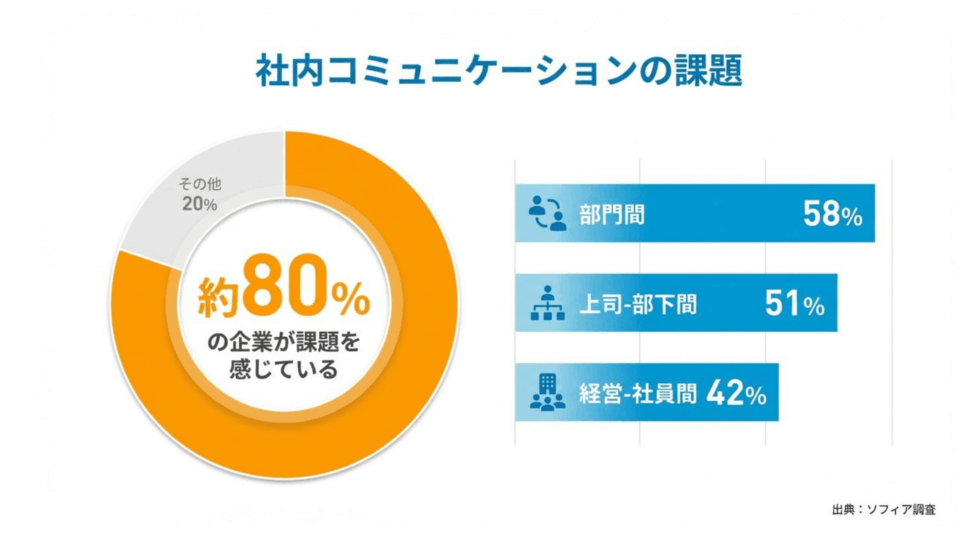
弊社ソフィアの調査でも、チャットやWeb会議機能を持つコミュニケーションツールを導入済みの企業は約76.6%に上り、SlackやTeamsなどデジタルツールが大企業で主流になりつつあります。一方で約23.4%の企業では未導入であり、これら企業では情報共有の効率化にまだ大きな改善余地があるといえるでしょう。
Microsoft Teamsの機能
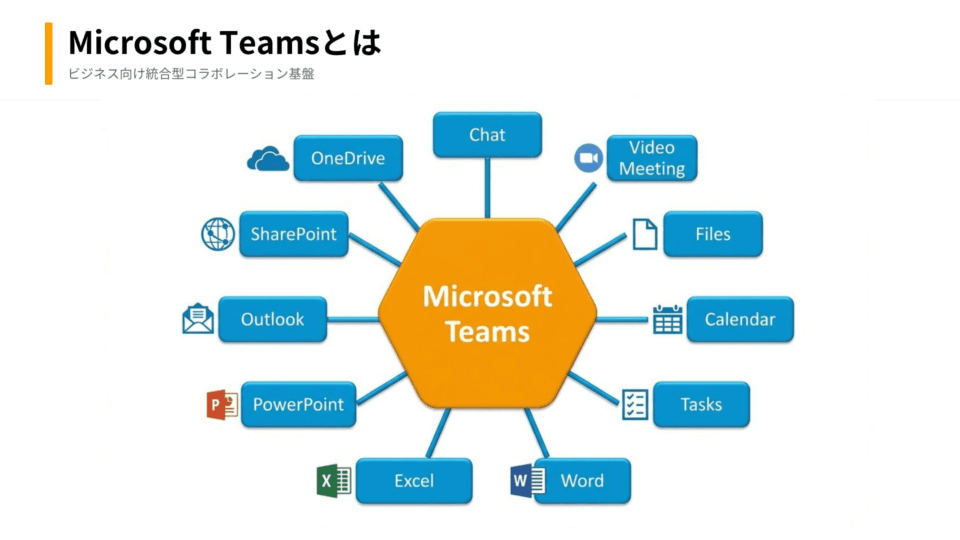
それでは、Microsoft Teamsの主な機能にはどのようなものがあるでしょうか。具体的に見ていきましょう。
チャット機能
個人間およびグループ間でのテキストチャットが可能です。LINEのようなカジュアルな使い勝手で、スタンプや絵文字リアクション、返信の引用表示、@メンションによる特定メンバーへの通知などビジネスチャットに必要な機能を備えています。チャットは基本的にチーム内の決められたチャネル(後述)上で行うため、話題ごとにスレッドが整理され、過去の議論も追いやすくなっています。また既読確認機能により誰がメッセージを読んだか確認でき、情報伝達漏れを防止できます。
オンライン通話・ビデオ会議
音声通話やビデオ会議機能により、遠隔地にいるメンバーともリアルタイムで円滑に打ち合わせできます。1対1から大人数まで対応し、画面共有によって資料やアプリケーション画面を見せながら説明することも可能です。会議中はチャットで資料やリンクを共有したり、ホワイトボード機能で共同作図したりできます。
さらに背景ぼかし・バーチャル背景機能も備わっており、自宅や周囲の映り込みを気にせず参加できます。会議の録画機能や自動文字起こし機能も搭載されており、後から内容を振り返ったり議事録として活用したりできるのも便利ですね。
ファイル共有と共同編集
Teams内でWordやExcel、PowerPointなどのOfficeファイルを共有し、複数のメンバーが同時に編集作業を進められます。誰かが編集中でもリアルタイムで反映されるため、「最新バージョンがどれか分からない」といった混乱を防げます。一言でいえば、Teams上でファイル管理が完結するため、わざわざメールで添付ファイルを何度も往復させる必要がなくなるのです。
OneDriveやSharePointと自動連携しており、ファイルはクラウドに保存され、過去バージョンの復元や誤削除からの復旧も容易です。社内外の関係者とプロジェクト資料を安全に共有できるため、メールの添付ファイル管理に悩まされることもありません。

チームとチャネル
Teamsでは「チーム」という単位で関係者を集め、その中に「チャネル」という議題別の場所を作ります。例えば「営業部」というチームを作り、その中に「新規顧客開拓」「既存顧客フォロー」「報告資料」といったチャネルを設ければ、話題ごとに情報が整理され迷子になりません。
チャネルごとに投稿やファイル、会議履歴がまとまるため、プロジェクト単位で情報を一元管理できます。新しいメンバーが途中参加しても過去ログを遡れば経緯を把握しやすく、引き継ぎもスムーズです。視点を変えれば、Teams全体が一つの巨大な掲示板のようなもので、チャネルは「部屋」のように機能するイメージです。
タスク管理とカレンダー連携
Teams内にMicrosoft PlannerやTo Doを追加すれば、プロジェクトのタスク一覧を可視化し担当者や期限を管理できます。チャット内で「これお願い」と言うだけでなく、きちんと期限付きタスクとして記録できるため、やるべきことが漏れにくくなります。
またOutlookカレンダーとも連携しており、会議予約や参加者調整がTeams上で完結します。例えば、チャネル内で「来週の火曜日に会議しましょう」と話したら、そのままTeamsからカレンダーに予定を登録し、参加者全員に通知できます。つまり、情報共有と日程調整がシームレスにつながるわけです。
外部連携とアプリ統合
TeamsではMicrosoft 365各種サービスのほか、サードパーティ製Webサービスやアプリとも連携可能です。例えばプロジェクト管理ツール(Trello、Asanaなど)、顧客管理システム(Salesforceなど)、デザインツール(Adobe Creative Cloudなど)をTeams内に組み込めば、いちいち別アプリを開かなくても主な操作をTeams上で完結できます。
ただし無料版では利用できる連携に制限があります。有料版であればSharePointやYammer、PlannerなどMicrosoft 365標準サービスに加え、サードパーティ製の多数のアプリをTeams内部に追加して使えます。無料版ではこうした連携機能が限定的であり、利用できるアプリが限られているため注意が必要です。
セキュリティと管理機能
企業で利用する場合、セキュリティは最重要事項ですよね。TeamsはMicrosoftの厳格なセキュリティ基準に準拠しており、データの暗号化(通信時および保存時)、多要素認証、アクセス権限の細かな設定など、企業向けに必要なセキュリティ機能を網羅しています。
また管理者向けの「Teams管理センター」では、ユーザーの利用状況をモニタリングしたり、ゲストアクセスの許可範囲を制御したり、データ保持ポリシーを設定したりできます。大企業のコンプライアンス要件にも対応しているため、安心して導入できるでしょう。
Microsoft Teamsのメリット
ここまでTeamsの機能を見てきましたが、では実際にTeamsを導入すると、どのようなメリットが得られるのでしょうか。主なメリットを見ていきましょう。
情報の一元管理とプロジェクト単位での集約
メールでのやり取りでは、関連する議論が個人の受信箱に散らばってしまい、「あの話はどこで決まったんだっけ?」と探すのが大変です。一方でTeamsでは、プロジェクトごとにチームとチャネルを作れば、全ての投稿、ファイル、会議記録が一箇所に集約されます。言い換えれば、プロジェクトに必要な情報すべてがTeams上の「ワークスペース」にまとまるため、情報の迷子がなくなるのです。
新メンバーが参加しても過去ログを遡れば経緯を把握しやすく、引き継ぎの手間も大幅に削減できます。結論から言えば、情報の「発見しやすさ」と「共有しやすさ」が飛躍的に向上します。
コミュニケーションロスの削減
メールではCCやBCCを駆使しても「誰に伝わったか」が不明確なことが多いですよね。Teamsでは既読確認機能により誰がメッセージを読んだか一目で分かるため、情報伝達漏れを防げます。また@メンションで特定の人に通知を送れば、重要な連絡を見逃しにくくなります。
さらにリアクション機能(「いいね」や絵文字)を使えば、いちいち「了解しました」と返信しなくても意思表示ができます。これにより不要なやり取りが減り、コミュニケーションが効率化されるわけです。
リモートワークとハイブリッドワークの促進
在宅勤務や出張が増えると、オフィスにいる人と離れた場所にいる人の間で情報格差が生まれがちです。しかしTeams上で日々の業務連絡や打ち合わせを行えば、場所に関係なく全員が同じ情報にアクセスできます。平たく言うと、「オフィスにいないと分からない」をなくせるのです。
ビデオ会議もワンクリックで開始でき、画面共有やホワイトボード機能で対面と遜色ないコラボレーションが可能です。これにより、場所や時間にとらわれない柔軟な働き方を実現できます。
Microsoft 365エコシステムとの親和性
既にWordやExcel、Outlook、SharePointなどMicrosoft製品を使っている企業であれば、Teamsとの連携は極めてスムーズです。例えばOutlookの予定表でTeams会議を設定したり、SharePointのファイルをTeams上で共同編集したりできます。視点を変えれば、TeamsはMicrosoft 365の「ハブ」として機能し、各アプリをつなぎ合わせる役割を果たすのです。
すでにMicrosoft 365を契約している企業であれば追加費用なしでTeamsの全機能を利用できるため、コストパフォーマンスも優れています。
社外メンバーとの協働
Teamsではゲスト機能により、社外のパートナー企業や取引先の担当者を特定のチームやチャネルに招待できます。ゲストユーザーも通常のメンバーと同様にチャットやファイル共有、会議参加が可能なため、社内外の垣根を越えたプロジェクト推進が容易になります。
メールでは添付ファイルの容量制限やセキュリティ懸念がありますが、Teamsなら安全な環境で大容量ファイルも共有でき、コラボレーションが円滑に進みます。まとめると、社内外をまたぐ協働がスムーズになる点が大きなメリットです。

有料版と無料版での違いは?
TeamsはMicrosoft 365サブスクリプションに含まれており、基本的に有料プラン加入で追加費用なく利用できます。一方で、小規模チームや個人向けには無償で使えるTeams無料版も提供されています。企業プロジェクトによっては、社外ユーザーがSLA(サービス品質保証)のない無料版Teamsで参加するケースもあるでしょう。ここではTeamsの有料版と無料版の主な違いを押さえておきます。

連携できる外部サービスの豊富さ
TeamsではMicrosoft 365各サービスのほか、サードパーティ製Webサービスやアプリとも連携可能です。しかし無料版では利用できる連携に制限があります。有料版であればSharePointやYammer、PlannerなどMicrosoft 365標準サービスに加え、サードパーティ製の多数のアプリをTeams内部に追加して使えます。無料版ではこうした連携機能が限定的であり、利用できるアプリが限られています。

会議の予定調整機能が使えない
TeamsではOutlookのスケジュールアシスタント機能を使って、メンバーの予定の空きを確認しながら会議時間の設定や招待送信ができます。しかし無料版のTeamsではOutlook予定表との連携(Exchange Online)がないため、このスケジュール調整機能を利用できません。無料ユーザーの空き時間を自動的に確認したり、Teamsから会議招集メールを送信したりできない点に注意が必要です。
その他にもオンライン会議の規模やストレージ容量、管理機能などに違いがあります。主な相違点を以下の表にまとめました。

※無料版Teamsは個人用途だけでなく企業でもアカウント登録すれば利用可能です。ただし既にMicrosoft 365を契約中の企業テナントでは無料版を新規利用できない場合がありますので注意してください。
Microsoft Teamsと他ツールの比較
ここで気になるのは、他のコミュニケーションツールとの違いではないでしょうか。SlackやChatwork、Zoomなど競合ツールと比較した際のTeamsの特徴を見ていきましょう。
Slackとの比較
Slackはチャット中心のコミュニケーションツールで、シンプルで使いやすいUIが魅力です。一方でTeamsは、チャットに加えてビデオ会議、ファイル管理、タスク管理、カレンダーなどオールインワンの統合性が強みです。具体的には、Slackで会議をする場合は別途Zoomなどを連携する必要がありますが、Teamsなら最初から高品質なビデオ会議機能が組み込まれています。
また、既にMicrosoft 365を使っている企業であれば、Teamsは追加コストなしで利用できる点も大きな違いです。逆に言えば、Slackは単体での柔軟なカスタマイズ性やサードパーティ連携の豊富さで優位性があるため、企業の既存環境や重視するポイントによって選択が分かれるでしょう。
Chatworkとの比較
Chatworkは日本で広く使われているビジネスチャットツールで、直感的な操作性と日本語サポートの充実が特徴です。一方でTeamsは、グローバル展開している大企業やMicrosoft製品を多用する組織に適しています。
機能面では、Teamsの方がビデオ会議やファイル共同編集、アプリ統合の幅が広く、エンタープライズ向けの包括的な機能を備えています。Chatworkはシンプルさと導入のしやすさで中小企業に人気がある一方、Teamsは大規模組織での運用やセキュリティ要件への対応力で優位性があるといえるでしょう。
Zoomとの比較
Zoomは高品質なビデオ会議に特化したツールで、大規模ウェビナーや安定した通信品質で定評があります。一方でTeamsは、ビデオ会議機能に加えてチャットやファイル共有、プロジェクト管理などコミュニケーション全般をカバーしている点が違いです。
噛み砕いて言えば、Zoomは「会議専用ツール」であるのに対し、Teamsは「日常業務全般のコラボレーション基盤」として機能します。実際には、Teams内でZoomを連携させることも可能なため、用途に応じて使い分けることもできます。

メールとの比較
- 従来のメールと比較すると、Teamsには以下のような利点があります。
- リアルタイム性: チャットでは即座にやり取りでき、既読確認も可能
- 情報の整理: メールは時系列で流れるだけですが、Teamsはチャネルごとに話題を整理
- ファイル管理: メールの添付ファイルは受信箱に埋もれますが、Teamsではチャネル内で一元管理
- 検索性: 過去のやり取りやファイルを簡単に検索・参照可能
対照的に、メールは正式な文書のやり取りや社外との初回連絡には依然として有効です。そのため、「Teams内のカジュアルな議論」と「メールでの正式な連絡」を使い分けることで、それぞれの強みを活かせるでしょう。

Microsoft Teamsの導入ポイント
それでは、Microsoft Teamsを実際に導入する際には、どのような点に気を付けるべきでしょうか。成功するための具体的なポイントを見ていきましょう。
段階的な展開と小規模テスト
いきなり全社一斉にTeamsを導入すると、混乱やトラブルが起きやすくなります。まずは小規模なプロジェクトチームや特定部門から試験導入し、現場の声を聞きながら運用ルールを整備するのが賢明です。例えば、ITリテラシーの高い部署や新規プロジェクトから始めれば、スムーズに定着しやすいでしょう。
段階的に展開することで、「このチャネルはどう使うべきか」「メールとの使い分けはどうするか」といった疑問に対して、現場の実体験をもとに答えを用意できます。立場を変えてみれば、パイロット導入の成功事例を社内で共有することで、他部門への展開も円滑に進むわけです。
明確な運用ルールの策定
Teamsを導入しても、使い方が人によってバラバラでは効果が半減します。そこで重要なのが、運用ルールやガイドラインの整備です。例えば以下のような点を明確にしておくとよいでしょう。
- チームとチャネルの作成基準: どんな単位でチームを作るか(部門別、プロジェクト別など)
- メールとの使い分け: 正式な連絡はメール、日常の議論はTeamsなど
- ファイル命名規則: 共有ファイルの名前付けルールを統一し検索しやすくする
- 通知設定の推奨: 通知が多すぎると集中力が削がれるため、適切な設定を案内
また、メールとTeamsの使い分けやファイル命名ルールなど運用ルールを整備し周知しておくと、混乱を防ぎスムーズな定着につながります。
徹底した利用トレーニング
「使い方が分からない」という理由でせっかく導入したツールが使われないケースは珍しくありません。弊社ソフィアの調査でも、コミュニケーションツール活用の最大の妨げ要因は「機能や使い方に関する教育不足」(33.6%)であることが分かっています。
したがって、Teams導入時には管理者向け・一般社員向けそれぞれに研修やハンズオンセッションを行い、チャット投稿から会議設定、ファイル共有まで一通り操作できるよう支援しましょう。「既存のメールや電話の方が楽」「新しいツールは抵抗がある」といった声に対しては、Teamsを使うメリット(検索性や効率化など)を具体的に示し、使えば業務が楽になることを実感してもらう工夫が大切です。
経営層の率先利用と現場巻き込み
ツール定着にはトップダウン・ボトムアップ双方のアプローチが有効です。経営層や部門長自らがTeams上で情報発信や社員との対話を行えば、現場も安心して使える雰囲気が生まれます。しかしソフィア調査では「経営層や上司からの率先的な活用」は16.3%と比較的少ない施策でした。形骸化を防ぐためにもリーダーシップによる推進は不可欠でしょう。
一方、現場の声を集め改善に活かすボトムアップも大切です。現場からスーパーユーザー(ITに詳しい推進担当者)を選出し、困りごとの相談窓口になってもらう、現場で流行っている便利な使い方を社内ポータルで紹介する等、ユーザー主導の盛り上げ策も検討するとよいでしょう。
管理体制とサポート
情報システム部門など管理者は、Teams管理センターを活用して利用状況のモニタリングやポリシー設定を行いましょう。たとえばチャットの保存期間や外部ユーザー受け入れポリシーなど自社のセキュリティ基準に合わせて適切に設定します。万一不適切な使われ方(私的利用や機密情報の誤共有など)があればログを確認し指導する、といったガバナンスの仕組みも用意します。
また利用者からの問い合わせ対応やナレッジ整備(よくある質問集の展開など)も行い、現場を支えるサポート体制を整備すると安心です。
以上のポイントを押さえ、計画的に取り組めばTeamsは強力な社内コミュニケーション基盤として定着するでしょう。弊社ソフィアの調査では、ツール導入の推進施策として「使い方の教育実施」(29.2%)や「メリットの明確化と発信」(25.3%)が多くの企業で行われている一方で、「特に何もしていない/知らない」が28.4%という結果もありました。単にツールを与えるだけでなく、組織文化を変える意識で周到に導入を進めることが成功のポイントです。

まとめ
ここまでMicrosoft Teamsの概要から機能、メリット、他ツールとの比較、導入のポイントまで見てきました。要するに、Teamsは何なのでしょうか。
Microsoft Teamsは社内向けチャットやオンライン会議を中心としたコミュニケーションサービスであり、必要に応じてプロジェクトやタスク単位でチーム(グループ)を作成して情報を一元集約し、業務を効率的に進めることができるツールです。Microsoft 365各種サービスとの親和性が高く、サードパーティ製アプリもTeams上に追加して利用できる拡張性も備えています。
また、Teamsのゲスト招待機能を使えば社外のメンバーとも安全に協働可能です。総合的なデジタルコラボレーション基盤として、Teamsは現代の柔軟な働き方にフィットしたツールと言えるでしょう。
社内の連絡手段にはメール、電話、チャット、SNSなど様々な種類がありますが、Microsoft Teamsを適切に導入・活用すれば情報共有の円滑化と業務効率の飛躍的向上に大きく寄与します。特に多層化・分散化した大企業においては、Teamsによって部門の壁を越えた情報流通やリモート下での一体感醸成が期待できます。
つまり、Teamsは単なるコミュニケーションツールではなく、組織全体の働き方を変革する基盤になり得るのです。ぜひ自社のDX(デジタル・トランスフォーメーション)推進施策の一環として、Microsoft Teamsの活用を検討してみてはいかがでしょうか。

関連サービス