




組織変革


Gemini AIエージェントとは?費用や種類、Gemini Enterpriseの「エージェント」機能について解説

目次
「GeminiにAIエージェントの機能があるらしいけれど、具体的に何ができるのか分からない」。そんな疑問を持つ経営層や業務推進担当者の方は少なくないはずです。実は「Gemini AIエージェント」という単一の製品は存在せず、Googleが提供するGeminiというブランドの中に、エージェント機能を持つ製品がいくつか存在しています。
本記事では、Geminiでエージェント機能が使える4つの製品・サービスを整理したうえで、企業利用の中心となる「Gemini Enterprise」のエージェント機能について、できることから料金、活用シーン、導入時の注意点まで詳しく解説します。
Geminiでエージェント機能を持つ4つの製品・サービス
Geminiのエージェント機能と一口に言っても、実際には対象ユーザーの異なる複数の製品に分かれています。まずは、どのような製品があるのかを整理していきましょう。

個人向けGeminiアプリ|お試し・個人利用向け
個人向けのGeminiアプリは、Googleアカウントがあれば無料で利用できる生成AIサービスです。チャット形式で指示を出すだけで使い始められる手軽さが特徴で、複数ステップの調査を自分で進める「Deep Research」のような、エージェント的に動く機能も一部搭載されています。
一方で、社内システムとの連携や組織的な管理機能は想定されていません。まずは個人でAIエージェントの感覚をつかみたいという場合に向いた入り口といえるでしょう。利用できる機能やモデルは、無料プランと有料プランで異なります。本格的な業務活用を検討する前段階として、まずはこの個人向けアプリで調査や下書きといった作業を試してみることをおすすめします。

Gemini Enterprise|企業の業務効率化向け
Gemini Enterpriseは、組織でのAIエージェント活用にフォーカスした企業向けプラットフォームです。ノーコードで自社の業務に特化したカスタムエージェントを構築でき、社内のさまざまなデータソースと連携できる点が特徴です。
経営層や業務推進担当者が「Gemini AIエージェント」という言葉で本来イメージしたいのは、多くの場合このGemini Enterpriseに該当します。社内のさまざまな場所に分散しているデータを横断的に検索・分析できるほか、Google Workspaceだけでなく、Microsoft 365やHubSpot、Jiraといったサードパーティ製品とも安全に接続できる点が特徴とされています(具体的な接続可否や対応範囲は製品・契約条件により異なるため、導入時に確認が必要です)。本記事でも、後半でこの製品を中心に詳しく解説していきます。

Gemini API・Gemini CLI|開発者向け
自社の独自システムにGeminiのエージェント機能を組み込みたい場合は、Gemini APIが入り口になります。関数呼び出しと呼ばれる仕組みでツールを定義し、エージェントフレームワークを使って複雑な処理を自分たちで構築していく形です。料金は、利用するモデルの種類や機能(入出力トークン数など)に応じて決まる料金体系となっています。
また、ターミナル上でコードやファイルの作業を対話形式で進められる「Gemini CLI」というオープンソースのツールも用意されています。コーディングやファイル操作の自動化など、開発現場での業務効率化に適した位置づけです。いずれも、社内にエンジニアリングの体制がある企業向けの選択肢です。Gemini CLIの料金・利用上限は、Gemini APIのモデル別料金体系とは異なり、Googleアカウントでのログインや有料サブスクリプション(Google AI Pro・Ultraなど)、APIキーの利用といった認証方法によって無料枠や利用回数の上限が変わる仕組みになっています。開発と運用を担う体制を見据えたうえで、自社に合った利用方法を検討するとよいでしょう。

企業で使うならGemini Enterprise|エージェント機能を詳しく解説
ここからは、企業での活用がもっとも現実的なGemini Enterpriseについて、エージェント機能を中心に詳しく見ていきましょう。

Agent Gallery|エージェントを探す・管理するハブ
Gemini Enterpriseアプリの中には「Agent Gallery」と呼ばれる、エージェントの発見と管理を行う中央ハブが用意されています。Google Cloud公式ドキュメント「Agent Gallery」によると、Agent Galleryには複数のカテゴリでエージェントが表示されるとされています。
- Made by Google:Googleが事前構築した、すぐに使える特化型エージェント(Deep Research、Gemini Notebook Enterpriseなど)
- 自分の組織から:社内の他のメンバーが作成し、チームやワークスペースと共有したエージェント
- エージェント:Workflow Builderを使って自ら作成したカスタムエージェント(下書き・公開中などのステータスで管理されます)
- Marketplace:管理者にアクセスをリクエストできる、サードパーティのパートナー製エージェント
どのエージェントも同じ画面から呼び出せるため、利用者は「どこに何があるか」を探し回る必要がありません。
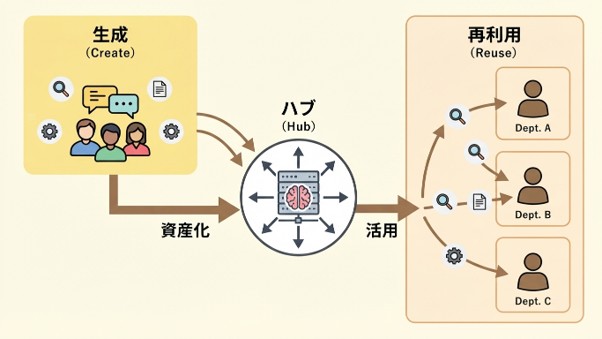
一元的に管理できるハブがあることで、部署をまたいだエージェントの再利用もしやすくなります。せっかく作った便利なエージェントが個人の手元に埋もれてしまうことなく、組織全体の資産として活用できる仕組みです。
ある部門で業務効率化のために作成したエージェントを、別の部門が見つけて自分たちの業務にも応用する、といった横展開がしやすくなる点も見逃せません。属人化しがちだったノウハウを、組織の資産として蓄積・共有できる土台になります。

すぐ使えるMade by Googleエージェント
Agent Galleryには、専門的なタスクに特化したGoogle公式のエージェントがあらかじめ用意されています。代表的な例を見てみましょう。
「Deep Research」は、社内外の情報を深く調査・分析したい場合に適したエージェントです。質問を投げかけると調査計画を作成し、複数の情報源を横断的に調査したうえで、引用元へのリンクが付いた詳細なレポートを生成します。
なお、アイデアのブレインストーミングを支援する「アイデア生成エージェント(Idea Generation agent)」は、Google Cloudの公式リリースノートによると、公開プレビュー中の機能として提供されていましたが、2026年7月14日の週から提供が終了しています。一般的なブレインストーミングや創造的な検討にはGemini Enterpriseアプリの「アシスタント」機能を、より詳細な調査や仮説の検証にはDeep ResearchやCo-Scientistエージェントを利用することが案内されています。
Made by Googleエージェントの利用可否はエディションによって異なる場合があるため、導入を検討する際はどのエディションでどの機能が使えるのかを公式サイトで事前に確認しておくことをおすすめします。
社内のナレッジを活かした業務効率化の考え方については、下記のコラムでも詳しく解説しています。

ノーコードで独自エージェントを作る2つの方法
既存のエージェントを使うだけでなく、「Workflow Builder」という機能を使って、自社の業務に合わせたカスタムエージェントを作成することもできます。作成方法は主に2つ用意されています。
1つ目は、プロンプトで対話しながら作成する方法です。チャット画面で「CRMの新しい見込み顧客へのフォローアップメールを下書きするエージェントを作って」のように目的を伝えると、AIがその指示を理解してエージェントの初期バージョンを自動で生成してくれます。プレビューで動作を確認しながら、指示を微調整していける手軽さが特徴です。
2つ目は、ビジュアルなキャンバス(デザイナーモード)を使う方法です。複数のステップや条件分岐を伴う複雑なタスクを処理させたい場合に向いており、キャンバス上で「メインエージェント」と特定の役割を持つ「サブエージェント」をつなぎ合わせ、ロジックフローを組み立てられます。条件分岐などの制御を設定する機能も用意されています。業務の複雑さに応じて、この2つの方法を使い分けるとよいでしょう。
いずれの方法も、作成したエージェントはプレビュー機能で実際の動作を確認しながら調整できます。本番運用に入る前に、想定通りの回答が返ってくるかをしっかり検証しておくことが、現場での信頼性を高めるうえで重要です。

Gemini EnterpriseとGemini Notebook Enterpriseとの連携
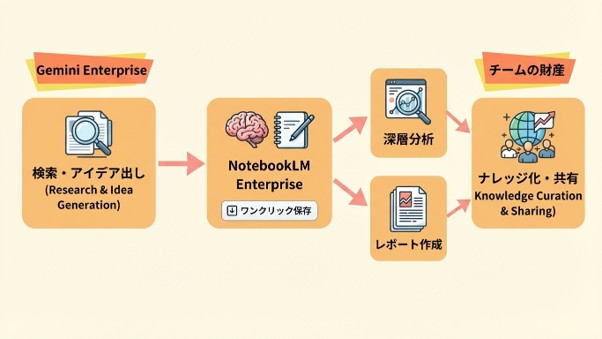
Gemini Enterpriseは、AIノートブック機能「Gemini Notebook Enterprise」(旧称:NotebookLM Enterprise)とも連携しています。検索結果として見つかった一部のドキュメントは、Gemini Enterpriseの検索画面からワンクリックでノートブックにソースとして追加できる機能が用意されていますが、本記事執筆時点ではプレビュー段階の機能であり、利用には対象プロジェクトの許可リストへの登録が必要です。また、対応しているドキュメント形式には限りがあり、すべての形式が追加できるわけではありません。
ノートブックに追加されたソースは元ドキュメントのコピーであるため、アクセス権限を変更する場合は元のドキュメントとコピーの両方で設定する必要があります。保存したデータをもとに、Gemini Notebook Enterprise上でさらに深い分析を行ったり、複数のソースを組み合わせたレポートを作成したりすることも可能です。調査からナレッジ化までの流れを、ツールを行き来せずに進められる点は、業務全体のスピードを高めるうえでメリットといえます。属人化しがちな調査結果や検討過程を、チームの共有財産として残しやすくなる点も見逃せないポイントです。

Gemini Enterpriseの料金プラン
AIエージェントの導入を検討する際、多くの方が気になるのが料金です。最新の料金体系を正確に押さえておきましょう。

エディション別の料金と選び方
Google Cloudの公式サイト「Gemini Enterprise」によると、Gemini EnterpriseにはBusiness、Standard、Plusといったエディションが用意されています。2026年10月現在、公式サイト上に1ユーザーあたりの具体的な月額料金は公開されておらず、無料トライアルの申し込みや営業窓口への問い合わせを通じて見積もりを確認する形になっています。また、利用量に応じて課金されるPay-as-you-go editionも用意されています。Google Cloudの発表によれば、初期費用や基本料金なしで利用を開始できるとされていますが、実際にはエージェントやモデルの利用量に応じた料金が発生する従量課金であり、利用には毎月請求書が発行されるCloud Billingアカウント(インボイス請求先アカウント)が必要です。導入を検討する際は、必ず公式サイトまたは営業窓口で最新の料金を確認してください。
エディションを選ぶ際は、料金の安さだけで判断しないことが重要です。Google Cloudの公式ドキュメントによると、Business editionは小規模なチーム向けという位置づけで、最大500ユーザーまでの利用が目安とされています。一方、Standard・Plus editionはユーザー数の上限がなく、VPC Service Controlsや顧客管理の暗号鍵(CMEK)といった高度なセキュリティ機能やコンプライアンス対応、サードパーティ製エージェントの活用が含まれています。
なお、Google Workspace本体に含まれる個人向けのGemini機能とは異なる料金体系である点にも注意が必要です。個人向けGeminiアプリの機能は、Google WorkspaceのBusiness Standard以上やEnterprise Standard・Plusなどのプランでは基本料金に含まれて利用できる一方、Business Starterなど一部のプランでは利用できる機能が限定されるなど、契約プランによって条件が異なります。これは、別料金が必要なGemini Enterpriseとは異なる料金の扱いです。料金プランは改定される可能性があるため、導入を検討する際は必ず公式サイトで最新情報を確認することをおすすめします。
小規模なチームでまず試してみたい場合はBusiness edition、全社的な展開やIT管理の強化を見据える場合はStandard・Plus editionというように、導入の目的に応じて段階的にエディションを見直していくのも現実的な進め方です。
また、利用量が読みにくい導入初期や、特定のプロジェクト単位での試験導入を検討している企業にとっては、初期費用や基本料金が不要で、使った分だけ料金が発生するPay-as-you-go editionも選択肢の一つとなるでしょう(利用にはCloud Billingアカウントが必要です)。自社の利用規模や予算に応じて、柔軟にプランを組み合わせられる点もGemini Enterpriseの特徴です。

Gemini Enterpriseの企業での活用シーン
Gemini Enterpriseのエージェント機能は、設定や連携する社内データ・システムによって、部門を問わずさまざまな業務での活用が期待されています。ここでは代表的な3つの領域を紹介します。

マーケティング・営業部門での活用
マーケティング部門では、エージェントと社内のデータ基盤を連携させることで、顧客行動データの分析やセグメント作成、キャンペーンタイミングの検討といった業務を支援できる可能性があります。ただし、こうした分析を自律的に行わせるには、対象となるデータソースとの連携設定や、分析ロジックの設計が別途必要になる点に注意が必要です。市場調査や競合分析にDeep Researchを組み合わせれば、戦略立案の精度向上にもつながるでしょう。
営業部門でも、商談準備に必要な企業情報の整理や提案資料の下書き作成にエージェントを活用できる可能性があります。Gemini Enterpriseのアシスタント機能を使えば、提案の切り口を複数パターン検討するといった使い方も可能です。商談後の議事録作成やCRMへの入力といった事務作業を自動化できれば、担当者は顧客との対話そのものに、より多くの時間を割けるようになります。
社内のコミュニケーション全体をAIエージェントがどう変えつつあるのかについては、下記のコラムもあわせてご参照ください。


バックオフィス・カスタマーサポートでの活用
カスタマーサポート部門では、社内のナレッジベースなどと連携する設定を行うことで、よくある問い合わせへの一次対応や、過去の対応履歴を踏まえた回答案の作成をAIエージェントに支援させられる可能性があります。顧客を待たせることなく、担当者はより複雑な相談対応に集中できる体制づくりにつながります。
人事・総務といったコーポレート部門でも、就業規則や社内手続きに関する問い合わせ対応を自動化する取り組みが広がりつつあります。社内のどこに情報があるか分からないという「情報のサイロ化」を解消し、社員が自己解決できる環境を整えることは、担当者の工数削減だけでなく、社員の満足度向上にもつながる取り組みです。

経営企画・情報システム部門での活用
経営企画部門では、競合動向や業界トレンドの調査にDeep Researchを活用し、経営会議向けの資料作成を効率化する動きが見られます。複数の情報源を横断して調べる作業をエージェントに任せることで、担当者は分析や意思決定により多くの時間を割けるようになります。
情報システム部門にとっても、ノーコードでエージェントを作成できる点は大きなメリットです。現場からの要望に対して、エンジニアを介さずスピーディーに対応できる体制づくりにつながります。問い合わせ対応システムの開発を一から行う場合と比べて、開発工数を抑えられる可能性がある点も実務上のメリットといえるでしょう。
AIエージェントの導入時に押さえておきたい注意点
多くのメリットがあるGemini Enterpriseですが、導入にあたって押さえておくべき注意点もあります。便利さだけに目を向けるのではなく、運用面でのリスクも事前に把握しておくことが大切です。代表的な2つのポイントを解説します。

社内データとのグラウンディングとセキュリティ
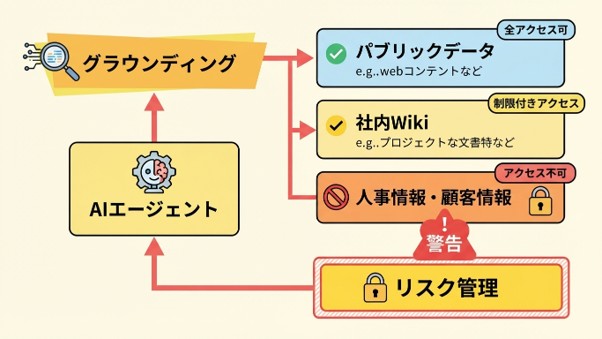
AIエージェントを社内データや外部サービスと連携し、回答の根拠となる情報を与える「グラウンディング」を行う際は、どの情報を参照させるのか、どこまでアクセスを許可するのかを慎重に設計する必要があります。
グラウンディングによって回答の精度や業務への適合性を高められる一方、接続するデータやサービスの権限設定を誤ると、意図しない情報へのアクセスにつながる可能性があります。
そのため、利便性だけでなく、アクセス権限やデータの範囲も含めて設計することが重要です。顧客情報や人事情報といった機微なデータを扱う場合は、特に注意が必要です。
社外のクラウドサービスを利用することになるため、データの保存場所や取り扱いに関する契約内容も事前に確認しておきましょう。情報システム部門や法務部門と連携しながら、安全な運用体制を整えることが欠かせません。VPC Service Controlsや顧客管理の暗号鍵(CMEK)といった高度なセキュリティ機能は、Standard・Plus editionで利用できるとされており、Business editionには標準では含まれていません。より厳格な統制が求められる企業では、こうした機能の有無もエディション選定の判断材料になります。
AIエージェントが生成した回答や文書についても、必ず人がチェックする体制を整えることが重要です。AIはあくまで業務を支援する存在であり、最終的な意思決定や顧客対応の責任は人が担うという前提を、組織内で共有しておく必要があります。生成AI活用におけるリスクとの向き合い方については、下記のコラムでも詳しく取り上げています。


既存のMicrosoft 365環境との連携可否
Microsoft 365を中心に業務を回している企業にとっては、Gemini Enterpriseとの連携範囲やコネクタの対応状況を事前に確認しておくことが重要です。Google Cloudの公式ドキュメントによると、Microsoft Outlook、OneDrive、SharePoint、Teamsなどのコネクタが用意されていますが、対応している操作(検索・インデックス化など)や機能範囲はコネクタごとに異なり、すべての操作が利用できるわけではありません。自社が利用している具体的な機能やデータソースが問題なく連携できるかは、個別に確認する必要があります。
すでにMicrosoft 365を中心とした業務基盤を構築している企業であれば、同じエコシステム内で完結するツールのほうが導入・運用のハードルが低いケースも少なくありません。社員が普段使い慣れたツールの延長線上でAIエージェントを使えるかどうかは、現場への浸透スピードを大きく左右します。自社の既存環境を踏まえた比較検討が重要です。
複数のクラウド環境が社内に混在している企業では、どちらか一方に寄せるのではなく、部門ごとに適したツールを使い分けるという考え方も現実的な選択肢です。自社のIT資産の状況を棚卸ししたうえで、比較検討を進めることをおすすめします。
Microsoft 365を活用した業務自動化の具体的な方法については、下記のコラムで解説しています。

自社に合うAIエージェント基盤の選び方
AIエージェントのプラットフォームは、Gemini Enterprise以外にも複数の選択肢があります。機能の豊富さや知名度だけで選ぶのではなく、自社の環境や目的に応じた選び方を整理していきましょう。

Google中心の環境ならGemini Enterprise
Google Workspaceをすでに全社で活用している企業であれば、Gemini Enterpriseは導入しやすい選択肢です。メールやドキュメント、会議といった日常業務と連携できるため、現場への浸透もしやすい傾向があります。Agent GalleryやGemini Notebook Enterpriseといった機能も、普段使っているGoogleのツール群の延長線上で使えるため、学習コストを抑えられる点も魅力です。

Microsoft 365中心の環境ならCopilot Studio
一方、メールやドキュメント業務の多くをMicrosoft 365で行っている企業では、ローコードで自社専用のAIエージェントを構築できるCopilot Studioとの親和性が高くなります。就業規則や業務マニュアルをナレッジソースとして設定すれば、特定の業務に特化した自動応答を実現できる点はGemini Enterpriseと共通する強みです。社員が日頃から使い慣れたOutlookやTeamsの延長線上でエージェントを使える点も、現場への定着を後押しします。
Copilot StudioとMicrosoft Copilotの違いについては、下記のコラムで詳しく解説しています。

まず全社で気軽に使うならつなぎAIのような社内AI基盤型
特定のクラウド環境に依存せず、全社員がセキュアな環境で壁打ちや下書き作成、要約といった用途から気軽に使い始めたい場合は、つなぎAIのような社内AI基盤型の導入が現実的な第一歩になります。料金体系や利用条件はサービスによって異なるため、「とにかく使ってみる」という段階で導入する際も、提供事業者に最新の料金・利用条件を確認することをおすすめします。
Gemini EnterpriseやCopilot Studioのような業務組込型のAIエージェントと、つなぎAIのような社内AI基盤型は、どちらか一方を選ぶものではありません。全社的な基盤としてまず汎用型を導入し、特定の業務には業務組込型を組み合わせるという段階的なアプローチも、投資対効果を高めるうえで現実的な選択肢です。
ツール選定にあたっては、次の3つの観点で検討すると判断がしやすくなります。
- 既存のクラウド環境との親和性(Google Workspace中心か、Microsoft 365中心か)
- どの業務を任せたいか(全社的な汎用用途か、特定業務への深い組み込みか)
- セキュリティ要件(顧客情報や社内の機密情報を安全に扱える環境か)
この3つの観点を軸に比較検討することで、自社にとって本当に必要なAIエージェント基盤が見えてきます。どれほど優れたAIエージェントでも、現場の担当者が使い方を理解し、日常業務に取り入れてくれなければ効果は限定的なものにとどまります。各部門に推進役となる担当者を置き、現場の疑問や不安に寄り添いながら伴走する体制を整えることも、導入を成功させるうえで欠かせない要素です。

まとめ
「Gemini AIエージェント」という単一の製品はないものの、個人向けGeminiアプリ、Gemini Enterprise、Gemini API、Gemini CLIという4つの製品・サービスにエージェント機能が存在します。企業で本格的に活用するなら、ノーコードでカスタムエージェントを構築できるGemini Enterpriseが現実的な選択肢です。
Gemini Enterpriseには、Deep ResearchやCo-Scientistといったあらかじめ用意されたGoogle製エージェントがあるほか、Workflow Builderを使って自社独自のエージェントを作成することもできます。作成したエージェントはAgent Galleryで一元管理でき、部署をまたいだ再利用もしやすい設計になっています。料金プランもBusiness・Standard・Plusといったエディションに分かれており、自社の規模や目的に応じた選択が可能です(具体的な料金は公式サイトでご確認ください)。
自社に合うAIエージェント基盤を選ぶためには、すでに利用しているクラウド環境や業務ツールとの親和性を踏まえることが欠かせません。Google中心の環境ならGemini Enterprise、Microsoft 365中心の環境ならCopilot Studio、まずは全社で気軽に使い始めたいならつなぎAIのような社内AI基盤型というように、自社の状況に応じて比較検討することをおすすめします。
自社に合ったAIエージェント基盤の導入を検討されている方は、ぜひご相談ください。小さな一歩から始めることで、現場の負担を増やすことなく、着実に成果へとつなげられます。