



組織変革


Copilot Studio導入ガイド: メリット・手順・費用の仕組み・注意点を徹底解説
最終更新日:2026.11.19
目次
「Copilot Studioが気になっているけれど、自社で本当に使えるのか判断に迷う」。そんな声をよく耳にします。AIエージェントという言葉は広まったものの、いざ導入となると、費用や手順、効果への不安がつきまといます。
だからこそ、検討段階で全体像を正しくつかんでおくことが大切です。
導入して何が変わるのか、いくらかかるのか、どう進めればよいのか。これらを理解できれば、自社に合うかどうかの判断がぐっと現実的になります。
この記事では、Copilot Studioを導入するメリットや費用・ライセンスの考え方、具体的な導入手順、活用シーン、失敗しないための注意点までをわかりやすくまとめました。

Copilot Studioとは?導入前に知っておきたい基本

Copilot Studioとは?できること・特徴
Copilot Studioは、Microsoft Power Platform上でAIエージェントを構築できるローコードのサービスです。専門的なプログラミング知識がなくても、企業独自のデータや業務プロセスと連携したAIエージェントを、画面上の操作を中心に作成できます。
作成したエージェントは、TeamsやWebサイトなど複数のチャネルに公開できます。社員が普段使う画面から呼び出せるため、特別なツールを新たに覚える負担が小さい点も特徴です。
社内問い合わせ対応やナレッジ検索、業務支援などを、チャット形式で実現する。これがCopilot Studioの基本的な役割といえるでしょう。

なぜ今、企業のAIエージェント導入が加速しているのか
AI活用は、検索や要約に使うだけでなく、業務の一部をAIに任せる使い方へと広がっています。個人の生産性向上にとどまらず、業務プロセスそのものにAIを組み込む動きが強まってきました。
背景にあるのは、定型的な作業に追われる現場の実情です。膨大な確認作業や、規程を見れば分かる問い合わせの集中が、担当者の時間を奪っています。こうした業務をAIに任せられれば、人はより創造的な仕事に集中できます。
「どう使うか」から「どう任せるか」へ。この発想の転換が、企業のAIエージェント導入を後押ししています。


Microsoft 365 Copilotとの違い
混同されやすいのが、Microsoft 365 Copilotとの違いです。
Microsoft 365 Copilotは、WordやExcel、TeamsなどMicrosoft 365の業務環境でAIを活用するためのサービスです。
一方、Copilot Studioは、自社の業務やデータに合わせたAIエージェントやワークフローを構築・管理するためのローコード環境です。両者は競合するものではなく、Microsoft 365 CopilotをCopilot Studioで拡張するといった連携も可能です。このような「使い分けの視点」を持つと良いでしょう。

Copilot Studioを導入するメリット
まずは、Copilot Studioを導入することで、企業にどのような利点があるのかを整理します。開発コストから業務効率、セキュリティまで、多面的なメリットがあります。ここでは代表的な4つの観点から解説します。

開発コストを抑えてAIエージェントを構築できる
大きな利点のひとつが、開発コストの削減です。専門のエンジニアを新たに雇わなくても、ローコードで業務に特化したAIエージェントを作成できます。
画面上の操作を中心に構築を進められるため、現場の担当者が主体となって開発に関わることも可能です。外部への丸投げに頼らず、内製で進められる余地が広がります。
スピーディに試作し、改善を重ねられる。この機動力は、変化の速い時代において見逃せない価値になります。

既存のMicrosoft 365環境を活かせる
すでにMicrosoft 365を利用している企業にとって、既存環境の延長でAI活用を始められる点は大きな魅力です。SharePointに蓄積した社内文書や、Teams、Outlook、Dataverseといった環境と連携できます。
追加のインフラを大きく構築する必要が少ないため、導入のハードルが下がります。今ある資産を土台に、無理なくAIエージェントを組み込めるのです。普段使っているツールとの連携という観点では、Teamsの機能を掘り下げた記事も参考になります。

定型業務の効率化と問い合わせ削減
社内規程に関するFAQ やヘルプデスクなど、定型的な問い合わせにAIエージェントが一次対応することで、業務効率化が進みます。規程を見れば自明な質問が特定の部署に集中する状況は、多くの企業で見られる課題です。
こうした問い合わせをAIが受け止めれば、担当者は本来の業務に集中できます。社員の側も、担当者を待つことなくその場で答えを得られるようになります。日々発生する細かなやり取りを減らすことは、組織全体の生産性向上につながります。

エンタープライズ水準のセキュリティ機能を利用できる
企業でAIを使ううえで欠かせないのが、セキュリティへの配慮です。Copilot StudioはMicrosoftの基盤上で動作するため、アクセス制御、データ損失防止(DLP)、 コンプライアンスなど、Microsoftが提供するセキュリティ・ガバナンス機能を利用できます。誰がどのデータにアクセスできるのかを管理できる点も、機密情報を扱ううえでの安心材料になります。
「AIに社内データを扱わせて大丈夫か」という不安は、導入をためらう要因になりがちです。だからこそ、こうした機能を活用できる基盤であることは、重要な判断材料といえます。

Copilot Studio導入の費用・ライセンス体系
導入を具体的に考えるうえで、避けて通れないのが費用の話です。Copilot Studioのライセンス体系はやや複雑ですが、仕組みを押さえれば「結局いくらかかるのか」が見えてきます。ひとつずつ整理していきましょう。

Copilotクレジットによる課金の仕組み
Copilot Studioの課金には、Copilotクレジットという共通の通貨が使われます。Microsoftの公式ドキュメント「Copilot Studio ライセンス」によると、2025年9月1日から、エージェントの共通通貨がメッセージからCopilotクレジットへ変更されました。
消費するクレジットの数は、エージェントが完了するタスクの複雑さによって変わります。同ドキュメントでは、情報を取得し、プロンプトに応答し、アクションやカスタムスキルを使うために必要な時間と労力を測るものと説明されています。
正確な消費レートは仕様変更の可能性があるため、導入前にはMicrosoftの公式情報で最新の値を確認しておきましょう。

ライセンスと利用に応じたクレジット消費
費用を考えるうえで押さえておきたいのが、ライセンスとクレジットの関係です。前掲の公式ドキュメントによると、エージェントの作成・管理には、契約形態に応じてCopilot Studioのユーザーライセンスや適切な作成権限などが必要です。一方で、注意したいのはコストの発生の仕方です。次の2点を分けて理解しておきましょう。
- エージェントを利用する社員に、個別のユーザーライセンスは基本的に不要
- ただし、エージェントの利用状況に応じてCopilotクレジットが消費される
つまり、利用が増えればクレジットの消費も増えます。「作成者の分だけ払えば済む」というわけではないため、想定される利用規模に応じたコスト設計が欠かせません。
Microsoft 365 Copilotライセンスとの関係
Microsoft 365 Copilotのライセンスを保有している場合、一部の利用がCopilot Studioのメーターにカウントされないケースがあります。前掲の公式ドキュメントによると、Copilot ChatやTeams、SharePointのエージェントで、クラシック回答・生成回答・Microsoft Graphによるグラウンディングを行う場合は、ゼロ評価の使用状況になります。
ただし、これはあらゆる操作が無料になるという意味ではありません。利用する機能やチャネルによっては、追加のクレジットやライセンスが必要になる場合があります。
自社がどのライセンスを持ち、どの範囲まで含まれるのかを確認することが、コスト設計の出発点になります。Power Platform全体の活用を体系的に整理したい方は、こちらもあわせてご覧ください。


無料で試せる範囲
本格的な導入の前に、試用版ライセンスで機能を確かめられます。いきなり大きく投資するのではなく、まず小さく試すことが可能です。
実際に触れてみることで、自社の業務に合うかどうかの感触をつかめます。想定していた使い方が実現できるか、操作は現場になじむか。そうした点を確認してから、投資判断へ進むのが現実的でしょう。
なお、試用版ではエージェントの作成やテストはできますが、エージェントを公開することはできません。 小さく始めて見極める姿勢が、導入の失敗を防ぐ第一歩になります。

Copilot Studioの導入手順4ステップ
ここからは、実際にCopilot Studioを導入する流れを紹介します。難しく感じるかもしれませんが、大きくは4つのステップに整理できます。全体像をつかむことを目的に、順を追って確認しましょう。

STEP1|導入目的を明確にする
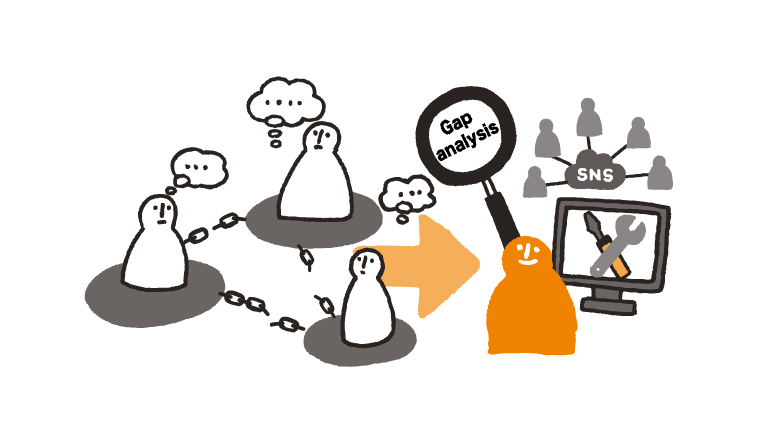
最初に行うべきは、導入の目的をはっきりさせることです。「どの業務の、どの課題を解決したいのか」を定めないまま進めると、成果につながりにくくなります。
たとえば「情報システム部門への問い合わせを減らしたい」「人事への定型的な質問を自動化したい」など、具体的な対象を絞りましょう。
目的が明確であれば、必要な設定や準備するデータも自ずと見えてきます。ここが、その後のすべてを左右する土台になります。

STEP2|エージェントを新規作成する
目的が固まったら、Copilot Studioにサインインし、エージェントを新規作成します。名称や役割、応答の基本的な方針といった、土台となる設定を行う工程です。
このとき、エージェントに「どう振る舞ってほしいか」を意識して設定すると、後の調整がスムーズになります。専門的なコードを書く必要は基本的になく、画面上の操作を中心に進められます。「まずは骨組みを作る」そんな感覚で取り組むとよいでしょう。
STEP3|ナレッジ・トピック・アクションを設定する
続いて、AIエージェントが業務に沿って動くための中核となる設定を行います。ここが、エージェントの実力を決める重要な工程です。具体的には、次のような要素を整えていきます。
- ナレッジ:社内文書やデータなど、回答の根拠となる情報源を追加する
- トピック:ユーザーとの会話の流れを設計する
- アクション:申請の登録やデータの取得など、実行する処理を組み込む
これらを目的に合わせて設計することで、単に質問に答えるだけでなく、業務の流れに沿って動くエージェントに仕上がります。

社内コミュニケーションの目標設定|KPI設計と成功事例で組織を変える【2025年最新版】
社内コミュニケーションの目標設定にお悩みですか?本記事では、大企業のDX・広報・人事担当者向けに、定量・定性デ…
STEP4|テストと公開
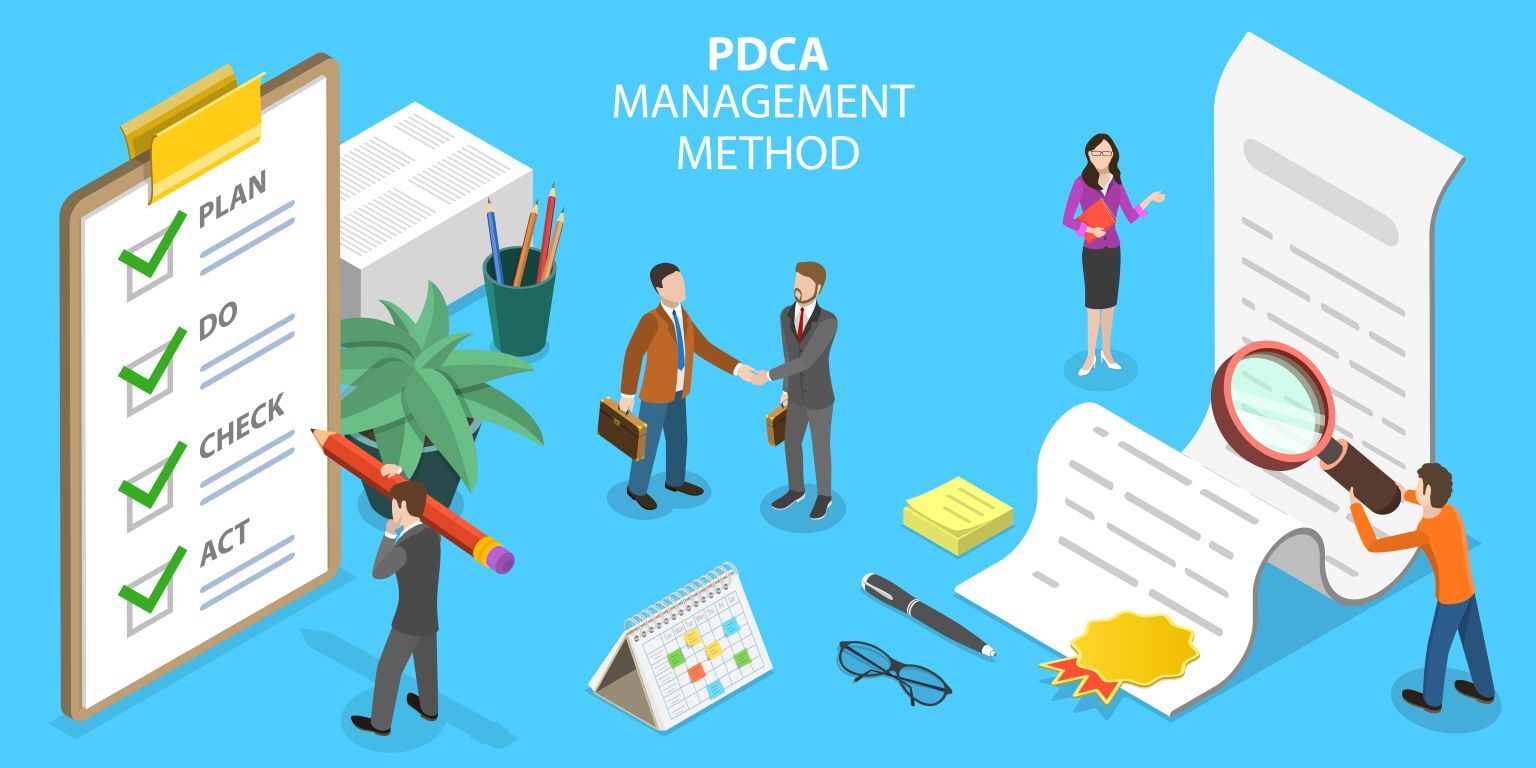
設定が終わったら、想定される質問でテストを行います。期待どおりに回答するか、参照する情報は正しいかを確かめましょう。いきなり本番で使い始めるのではなく、小さく試して動作を確認する。この一手間が、後のトラブルを防ぎます。
問題がなければ、Teamsなどのチャネルへ公開します。公開して終わりにせず、運用後も回答の様子をチェックし、精度を調整し続ける姿勢が大切です。
Copilot Studioの活用シーン・ユースケース
導入後の姿をイメージしやすいよう、代表的な活用シーン・ユースケースを紹介します。自社のどの業務に当てはまりそうか、想像しながら読み進めていただくと、検討が具体的になります。各部門の例を見ていきましょう。

社内ヘルプデスク・FAQの自動化
情報システム部門の負担となりがちなのが、PCやアカウント、社内システムに関する定型的な問い合わせです。こうした質問への回答を、AIエージェントに任せられます。
チャットで質問すれば、「その場で答えが返ってくる」。担当者が不在の時間帯でも応答できるため、時間帯を問わず問い合わせに対応しやすくなります。繰り返し発生する同じような問い合わせを自動化することで、担当者はより複雑な業務に集中できるようになります。

人事・総務の問い合わせ対応
休暇や福利厚生、社内手続きなど、人事・総務部門にも定型的な問い合わせが集中します。「有給の残日数は」「引越しの手続きは」といった、規程を見れば分かる質問が典型です。
こうした問い合わせへの一次回答をAIが担うことで、担当者の負担が軽くなります。社員も、問い合わせのために誰かを煩わせる必要がなくなります。身近な業務の効率化は、導入効果を実感しやすいテーマといえるでしょう。


営業・提案業務の支援
営業の現場でも、活用の幅は広がります。提案書のレビューや想定質問の整理、商談メモからの要点抽出など、AIエージェントが下準備を支援します。
顧客に提出する前の資料について、提案資料の不足点やリスクを洗い出したり、商談メモから決定事項や次のアクションを抽出したりできます。
こうした作業をAIエージェントに任せることで営業担当者は本来の商談活動に時間を使えます。資料作成や準備にかかる時間の短縮は、営業の生産性を直接的に高めます。

部門別の活用イメージ
ここまでの例を部門別に整理すると、それぞれの業務に自然に組み込めることがわかります。
- 人事部門:就業規則や人事制度に関するQAへの一次回答
- 総務・管理部門:社内手続きの案内、申請内容のチェック
- 営業・事業開発部門:提案書レビュー、想定質問の整理
- 法務・コンプライアンス部門:契約書の重要条項や確認ポイントの整理
- 情報システム部門:ITヘルプデスク、マニュアル検索、問い合わせの振り分け
既存のデータを活かして幅広い部門で使える点が、Copilot Studioの強みです。特定の部署にとどまらず、全社的な業務改善につなげられます。

Copilot Studio導入を成功させるポイントと注意点
最後に、導入を「入れて終わり」にせず、成果につなげるための勘所をまとめます。せっかく構築しても使われなければ意味がありません。ここでは、実際に効果を生んでいる企業に共通する進め方と、避けたい落とし穴を紹介します。
目的を絞ってスモールスタートする
推奨したいのは、全社にいきなり広げるのではなく、小さく始めて育てるアプローチです。まずは効果の大きい業務を1つに絞り、そこで成果を測ることから始めます。
たとえば「社内手続きのFAQ」のような身近な業務でエージェントを構築し、利用状況や現場の声を集めながら 精度を高めていく。この短い反復サイクルを回すことで、次の投資判断につながる材料が積み上がります。
小さな成功体験は、社内の懐疑的な見方を払拭する力にもなります。まずは対象を絞り、確かな一歩を踏み出しましょう。

ナレッジ(データ)の整備と品質管理
AIエージェントの回答精度は、もとになるデータの品質に大きく左右されます。データが古かったり、表記がばらばらだったりすると、正確な回答は期待できません。導入の前後で、次のような観点からデータを見直しておくとよいでしょう。
- 表記や名称の統一が取れているか
- 不要になった古い情報が残っていないか
- 参照させたい情報が適切に整理されているか
一度整えて終わりではなく、継続的にメンテナンスする体制も欠かせません。「AIを入れる前に、まずデータを整える」という順番を意識することが大切です。

コスト管理と運用体制を整える
Copilotクレジットは、操作の内容や利用量によって消費が変わります。利用が広がるほど、想定以上に費用が膨らむ可能性もあります。
こうした事態を防ぐには、事前の備えが有効です。消費状況のモニタリングを行い、誰が運用を担うのかという体制も決めておきましょう。
コストと運用の両面を管理する仕組みを整えることが、安定した活用の土台になります。

AIに任せる範囲を見極める
見落とされやすいのが、AIに任せる範囲を適切に絞るという視点です。AIに最終的な意思決定まで委ねようとすると、かえってリスクが大きくなります。
現実的なのは、AIの役割を「整理・下書き・一次確認」に限定することです。人が判断を下す前の工程を任せ、最終確認は人が行う。この役割分担であれば、精度への不安を抑えながら工数を削減できます。
情報整理や下書きなど、得意な業務領域に絞って活用する。この見極めが、失敗しない導入の土台になります。

現場浸透にはインターナルコミュニケーションが不可欠
優れた仕組みを導入しても、「使い方がわからない」まま形骸化してしまう例は少なくありません。背景には、慣れたやり方を変える面倒さや、新しいツールへの不安があります。
こうした「変化のコスト」を、活用のメリットが上回ると社員が実感できなければ、行動は変わらないものです。だからこそ、現場との対話が重要になります。
心理的安全性を保ち、社員が納得しながら使い始められる環境を整えること。AI活用を根づかせるうえで、社内コミュニケーションの果たす役割は大きいといえます。

Copilot Studioの導入はソフィアの伴走型支援にお任せ
ここまで読んで、「自社だけで進めきれるだろうか」と感じた方もいるかもしれません。多くの企業がぶつかる壁と、その乗り越え方を最後にお伝えします。弊社ソフィアが提供する伴走型の支援が、どのように役立つのかを紹介します。
「導入したが使われない」という共通課題
ツールを導入したものの、期待した成果につながらない企業は少なくありません。「すごいものは入ったが、何をしていいかわからない」という声は、規模を問わず多くの企業から聞かれます。
課題の本質は、ツールそのものにあるのではありません。自社の複雑な業務をどう変えるべきかを設計できる人材が、社内にいないという点にあります。導入するだけでは、業務の課題は解決しないのです。だからこそ、活用の「設計」を支える存在が求められています。

要件定義から回答精度チューニングまで並走する
弊社ソフィアの導入支援は、上流のコンサルティングで終わりません。現場のプロジェクトチームに直接入り込み、お客様と共に手を動かすことを大切にしています。支援の柱となるのは、次の3つの価値です。
- 要件定義からの並走:「何を作るべきか」を現場と一緒に定義する
- 現場ファシリテーション:泥臭い調整や合意形成を支える
- 回答精度のチューニング:AIが実務で使えるレベルになるまで調整する
導入して放置するのではなく、成果が出るまで伴走する。この姿勢が、私たちの特徴です。
導入支援の3フェーズ(業務選定→要件整理→作成・評価)
支援は、大きく3つのフェーズで進みます。段階を踏むことで、効果の大きい領域から着実に成果を積み上げられます。
- PHASE1「業務選定」:どの業務をAI化すれば最もインパクトが大きいかを洗い出し、優先順位をつける
- PHASE2「要件整理」:自社独自の社内規程や業務フローに基づき、最適な構成や連携プロセスを設計する
- PHASE3「作成・評価」:回答精度のチューニングを行い、現場展開に向けたマニュアルやデモ動画の作成まで支援する
自社に合ったCopilot Studioの活用を実現したい、けれど何から手をつければよいかわからない。そうした段階にある企業こそ、伴走型の支援が力を発揮します。まずは気軽にご相談ください。
まとめ
Copilot Studioの導入は、既存のMicrosoft環境を土台に、ローコードで自社専用のAIエージェントを構築できる手段です。開発コストを抑えつつ、定型業務の効率化や問い合わせの削減を実現できる点が、多くの企業にとって魅力といえるでしょう。導入にあたっては、費用やライセンスの仕組みを理解し、目的を絞ってスモールスタートで検証することが第一歩になります。あわせて、データ整備やコスト管理、現場への浸透も丁寧に進める必要があります。
自社だけで進めることに不安があれば、要件定義から並走する伴走型の支援を頼るのも有力な選択肢です。まずは小さな一歩から、AI活用への挑戦を始めてみてください。