




組織変革


Copilot AIエージェントとは?Copilot Studioで自社専用に設計する方法

目次
「Copilot AIエージェント」という言葉を耳にしても、具体的に何ができるのかイメージしづらい方は多いのではないでしょうか。Copilotはチャットで質問に答えるだけのツールではなく、Copilot Studioを使えば自社のルールや業務フローに合わせたエージェントとして設計できます。
この記事では、Copilotエージェントの仕組みから、Copilot Studioでの具体的な設計方法、活用シーン、料金、導入時の注意点まで、経営層や業務推進担当の方向けに整理して解説します。自社でどこから手を付ければよいか迷っている方は、ぜひ参考にしてみてください。
「Copilot AIエージェント」とは何か
まずは「Copilot AIエージェント」という言葉が指す範囲を整理しておきましょう。Copilot Chatとの違いを押さえることで、なぜ多くの企業がCopilotを「エージェント」として注目しているのかが見えてきます。

Copilot Chatとの違い
Copilot Chatは、Web情報などを基に質問への回答や文章作成を支援する対話型AIです。Microsoft 365 Copilotのライセンスがあれば、WordやTeamsなどのアプリ内でもCopilotを利用できます。
Wordでの文章作成支援や、Teamsの会議内容の要約など、利用者が質問や指示を出すたびに回答を返す仕組みになっています。
一方でCopilotエージェントは、あらかじめ登録したナレッジやルールに基づいて、特定の業務を一定の自律性を持って遂行する存在です。社内規程に関する問い合わせへの自動応答や、申請内容のチェックなど、毎回人が細かく指示を出さなくても機能するように設計できます。
もともとCopilotは、WordやExcel、Teamsといった既存アプリの中で使う補助的な機能として広まりました。そこからCopilot Studioという専用の設計環境が整備され、企業ごとのルールに合わせて動く「自社専用のCopilot」を作れるようになった、という経緯を理解しておくと、言葉の混乱が少なくなります。

なぜ「エージェント」と呼ばれるのか
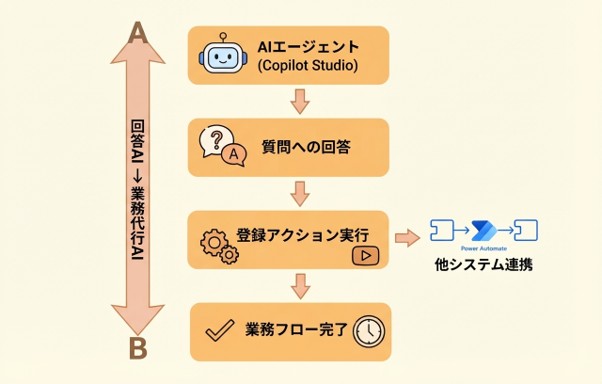
Copilot Studioを使って作られたエージェントは、質問に答えるだけでなく、登録したアクションを実行したり、Power Automateと連携して後続の業務フローへつなげたりできます。回答を返すAIから、業務の一部を代行するAIへと役割が広がっている点が、「エージェント」と呼ばれる理由です。
ただし、ここで注意したいのは、Copilotという1つの製品がすべてを自動でこなすわけではないという点です。実際にエージェントとして機能させるには、Copilot Studio上でトリガーやナレッジ、アクションを設計する作業が必要になります。
ChatGPTのカスタムGPTsなど、他のAIツールにも似た仕組みはありますが、Copilotエージェントの強みはMicrosoft 365環境との親和性にあります。SharePointやOneDrive、Teamsにすでに蓄積されたデータをそのまま活用できる点は、既存の業務基盤をMicrosoft製品で揃えている企業にとって大きな利点になります。
近年は多くの企業で、生成AIを個人の文章作成補助として使う段階から、業務プロセスに組み込んで「AIエージェント」として活用する段階への移行が進んでいます。Copilotエージェントも、こうした流れの中で注目を集めている選択肢の一つと位置づけられます。

Copilotエージェントを構成する3つの要素
Copilot Studioでエージェントを設計する前に、エージェントを構成する基本要素を理解しておくと、設計時の判断がしやすくなります。ここでは3つの要素に分けて説明します。

トリガー
トリガーとは、エージェントが動き出すきっかけとなる条件のことです。利用者からの質問を受け付けるほか、メールの受信やファイルの更新、Power Automateのフロー開始といった出来事をきっかけに起動させることもできます。
- 利用者がチャットで質問を入力したとき
- 特定のフォームが送信されたとき
- メールの受信や、ファイルの更新が検知されたとき

ナレッジ
ナレッジは、エージェントが回答や判断の根拠として参照する情報源です。SharePointやOneDriveに保管された社内規程、業務マニュアル、FAQのほか、社内のWebサイトや外部サービスとのコネクタも登録できます。
登録したナレッジは、エージェントが回答を生成する際の情報源となります。また、回答の精度を高めるには、情報の正確性や更新状況、設定内容も確認する必要があります。
社内規程Q&Aや人事への問い合わせ対応など、部門ごとに必要な情報を整理して登録することが、精度の高いエージェントを作る第一歩です。

アクション
アクションは、エージェントが実行できる具体的な処理のことです。回答を返すだけでなく、承認申請の起票やデータの登録、外部システムへの問い合わせなど、Power Automateと組み合わせることで業務フローの一部を代行できます。
例えば、休暇申請に関する質問に答えたあと、そのまま申請フォームへのリンクを提示したり、承認者への通知フローを起動したりする、といった組み立てが可能です。質問対応と業務処理をひとつの流れでつなげられる点が、アクションを活用する最大のメリットといえます。

Copilot Studioでエージェントを設計する3つのステップ
ここからは、実際にCopilot Studioで自社専用のエージェントを設計する流れを、3つのステップに分けて見ていきましょう。基本要素であるナレッジ・トリガー・アクションを順番に組み立てていく作業になります。

STEP1 ナレッジを登録する
最初に行うのは、エージェントに参照させたいナレッジの登録です。SharePointやOneDriveにある既存の社内規程や業務マニュアルをそのまま接続できるため、新たに資料を作り直す必要はありません。
社内のWebサイトや、特定のコネクタ経由で外部サービスのデータを参照させることも可能です。どの部門のどの業務を対象にするかを先に決めておくと、登録するナレッジの範囲を絞りやすくなります。
このとき、すべてのファイルを一度に登録しようとすると、情報が整理されずに回答の精度が下がることがあります。対象業務に関連するファイルだけを選び、古い情報や重複した資料を整理したうえで登録する作業が、精度の高いエージェントにつながります。

STEP2 トリガーとアクションを設定する
次に、エージェントがいつ起動し、何を実行するかを設定します。利用者からの質問に答えるだけのシンプルな構成から始め、慣れてきたらPower Automateと連携したアクションを追加していく進め方がおすすめです。
例えば、まずは質問への回答だけを行う構成で動作確認を行い、問題がないことを確かめたうえで、承認フローの起動やデータ登録といったアクションを段階的に追加していくと、設定ミスによる混乱を避けやすくなります。
- 社内規程や手続きに関するQ&A対応
- ITヘルプデスクへの一次受付対応
- 申請内容のチェックと承認フローへの連携
- 契約書や提案書の確認・レビュー支援
このように、対象業務に応じてトリガーとアクションの組み合わせを設計することで、自社の業務フローに合わせたエージェントに仕立てていきます。最初から複雑なフローを組もうとせず、まずは質問対応だけで動かしてみて、徐々にアクションを追加していく順番がうまくいきやすいでしょう。

STEP3 スタータープロンプトを整えて公開する
最後に、利用者が迷わず使い始められるよう、スタータープロンプト(よくある質問の例)を用意し、動作を確認したうえで公開します。公開後も利用状況を見ながらナレッジやアクションを調整し、徐々に対応範囲を広げていくことが大切です。
公開直後は、利用者にエージェントの存在や使い方が十分に知られていないことも多いものです。社内への簡単な使い方の案内や、問い合わせ窓口としての位置づけを周知しておくことで、利用の定着が早まります。
Copilotエージェントの活用シーン
Copilot Studioで設計したエージェントは、部門ごとに異なる業務課題に合わせて活用できます。ここでは代表的な活用シーンを部門別に紹介します。
人事・総務部門
人事や総務の部門では、休暇申請や福利厚生に関する問い合わせ、社内規程の確認対応にエージェントを活用できます。同じ質問への対応に多くの時間を取られていた担当者の負担を減らし、より重要な業務に時間を使えるようにする効果が期待できます。
新入社員からの問い合わせが集中しやすい入社時期なども、エージェントが一次対応を担うことで、担当者が個別対応に追われる場面を減らせます。よくある質問パターンをあらかじめ想定して登録しておくと、運用開始後の精度向上がスムーズになります。

営業・事業開発部門
営業部門では、商談メモの整理や提案書のレビュー支援にエージェントを活用できます。過去の提案書や成功事例をナレッジとして登録しておけば、提案内容の一次チェックを自動化し、営業担当者がより多くの商談に時間を使えるようになります。
商談後の議事録作成や、次のアクションの整理といった地道な事務作業も、エージェントに任せやすい領域です。移動中や商談直後の限られた時間でも、必要な情報をすぐにまとめられるようになる点は、営業現場にとって実感しやすいメリットといえます。

法務・情報システム部門
法務部門では契約書の確認支援、情報システム部門ではITヘルプデスクの一次対応にエージェントを活用できます。どちらも専門知識が必要な一方で、問い合わせ内容には一定のパターンがあるため、エージェントによる対応と相性のよい業務といえます。
契約書の確認支援では、過去の契約書や社内の審査基準をナレッジとして登録しておくことで、修正が必要な条項の洗い出しを一次的にサポートできます。最終的な判断は担当者が行うにしても、確認作業の初期段階を効率化できる点は大きなメリットです。

マーケティング・広報部門
マーケティングや広報の部門でも、過去のプレスリリースやブランドガイドラインをナレッジとして登録し、社内向けの原稿チェックや、よくある表現ルールの確認にエージェントを活用できます。担当者ごとに表現のばらつきが出やすい業務だけに、一定の基準に沿っているかを確認する用途と相性がよいといえます。


なぜ今、企業にCopilotエージェントが求められるのか
ここまで活用シーンを見てきましたが、なぜ今、多くの企業がAIエージェントに注目しているのでしょうか。背景にある生成AI活用の段階的な変化から考えてみましょう。

生成AI活用の成熟度モデル
生成AIの活用は、「使う」段階から「任せる」段階へと移行しつつあります。総務省の行った調査「令和8年版情報通信白書」によると、企業における生成AIの活用は年々進んでおり、個人が文章作成や要約で利用する段階から、業務プロセスの一部を担わせる段階へ広がりを見せています。
Copilot ChatのようなAIが「使う」段階の代表例であるのに対し、Copilot Studioで設計するエージェントは、ナレッジとアクションを登録することで業務の一部を「任せる」段階に近づける仕組みです。この違いを理解しておくと、自社がどの段階を目指すべきかを判断しやすくなります。
生成AI活用の広がりは、個人が「使う」段階、特定の業務をAIに「任せる」段階、さらに組織全体でAIと「働く」段階へと進んでいくイメージで捉えると整理しやすくなります。Copilotエージェントは、まさに「任せる」段階への橋渡しとなる存在です。
こうした段階を一足飛びに進めることは難しく、多くの企業はまず特定の業務でエージェントを試し、その成果を確認しながら対象範囲を広げています。将来的に組織全体でAIと協働する姿を見据えつつ、今は何を「任せる」段階まで進めるのかを具体的に決めることが、現実的な一歩目になります。

経営判断としての「任せる」範囲の見極め
どの業務をエージェントに任せるかは、現場の判断だけでなく経営判断としても重要です。問い合わせ対応のように定型的な業務から任せ始め、精度や運用体制を確認しながら対象範囲を広げていく進め方が安全といえるでしょう。
一方で、最終的な意思決定や、顧客との重要なやり取りまでをエージェントに任せてしまうと、思わぬトラブルにつながるおそれがあります。どこまでを任せ、どこから人の判断を残すのかという線引きは、現場だけに委ねず、経営層が方針として示しておくことが望ましいでしょう。


作ったエージェントを全社に広げるための導入ステップ
Copilot Studioで動作確認ができたエージェントを、実際に全社で使ってもらうためには、段階的な展開が欠かせません。ここでは導入を広げていくための3つのステップを紹介します。
スモールスタートで検証する
はじめから全部門への展開を目指すのではなく、1つの部門や特定の業務に対象を絞って運用を始めることをおすすめします。小さく始めることで、ナレッジの不足や回答精度の課題を早期に見つけて修正できます。
対象を絞る際は、問い合わせ件数が多く、かつ回答のパターンが決まりやすい業務を選ぶと効果を実感しやすくなります。情報システム部門のヘルプデスク対応や、人事部門の規程Q&Aなどは、検証対象として選ばれることが多い業務です。


運用ルールを整えて横展開する
検証がうまくいったら、利用対象者の範囲や問い合わせ内容の記録方法といった運用ルールを整え、他部門へ横展開します。部門ごとに業務内容は異なるため、ナレッジの登録内容を部門に合わせて調整する作業が必要です。


推進体制を作る
全社展開を進めるうえでは、情報システム部門だけに運用を任せず、各部門の担当者を巻き込んだ推進体制を作ることが大切です。利用者からのフィードバックを集め、継続的にナレッジやアクションを見直していく仕組みがあると、エージェントの精度は運用しながら高まっていきます。
また、利用者数や問い合わせの解決率といった簡単な指標を決めておくと、導入効果を社内で共有しやすくなります。数字で成果を示せると、次の部門への展開や、追加のライセンス投資についても、社内の合意を得やすくなるでしょう。

AIエージェントの導入時に気を付けたいポイント
Copilot Studioでエージェントを導入する際には、便利さだけでなく注意すべき点もあります。ここでは特に見落とされがちな2つのポイントを紹介します。

外部連携・プレミアムコネクタのライセンス
社内システムや外部SaaSと連携してアクションを実行させる場合、プレミアムコネクタの利用やCopilot Creditsの追加消費が発生することがあります。導入を検討する際は、どこまでの連携が標準ライセンスの範囲で収まるのかを事前に確認しておく必要があります。

AI出力のレビュー体制
総務省の行った調査「令和6年版情報通信白書」によると、生成AIの業務活用においては、出力内容の正確性を確認する体制づくりが課題として挙げられています。契約書の確認や社内規程の案内など、誤りが業務に影響しやすい領域では、エージェントの回答をそのまま使うのではなく、人によるレビューを組み込む運用が求められます。

ナレッジのセキュリティとガバナンス
ナレッジとして登録する情報には、人事データや取引先情報など機密性の高いものが含まれる場合があります。アクセス権の設定を誤ると、本来参照できないはずの情報まで回答に含まれてしまうおそれがあるため、ナレッジの登録時には対象範囲とアクセス権限を部門ごとに確認しておく必要があります。

Copilot Creditsのコストの見積もりと管理
Copilot Studioの利用が広がると、エージェントの応答回数やアクションの実行回数に応じてCopilot Creditsの消費量も増えていきます。利用が定着するまではコストの見通しが立てづらいため、まずは少人数・少範囲で運用し、実際の消費量を確認しながら契約プランを見直していく進め方が安心です。


Copilotの料金プラン
エージェントの導入を検討するうえで、気になるのが料金です。Microsoft 365 Copilotの基本料金と、Copilot Studioの料金の仕組みを分けて確認しておきましょう。

Microsoft 365 Copilotの料金
Microsoft 365 Copilotは、年間契約の場合、1ユーザーあたり月額4,497円(税別)で提供されています。この料金には、Copilot Chatに加えて、Copilot StudioのStandardハーネスへのアクセスが含まれており、既存のMicrosoft 365環境に組み込む形で利用を始められます。
すでにMicrosoft 365 Business PremiumやBusiness Standardを契約している企業であれば、Copilotライセンスを追加する形で導入できるため、新たに別のプラットフォームを契約し直す必要がない点も、多くの企業にとって選びやすい理由になっています。

Copilot Studioの料金
Copilot Studioでエージェントを本格的に運用する場合は、Copilot Creditsという単位で消費量が課金されます。料金プランは大きく2種類に分かれています。
- プリペイドプラン:1パック月額29,985円(税別)で25,000クレジットが付与される
- 従量課金プラン:事前契約なしで利用した分だけ支払う方式(Azureサブスクリプションが必要)
エージェントが応答やアクションを実行するたびに、内容に応じた数のクレジットが消費される仕組みです。利用規模が小さいうちは従量課金で始め、利用が定着してきたらプリペイドプランに切り替えるという進め方も検討しやすいでしょう。
なお、Microsoft 365 Copilotのライセンスを持つユーザーであれば、Microsoft 365 Copilot上に公開されたエージェントの利用自体は、そのライセンスに含まれる範囲で行えます。別途クレジットの消費が必要になるのは、より高度な連携や、テナント全体での大規模な利用を行う場合と考えておくとよいでしょう。

自社に合った進め方に迷ったら
ここまで読んで、Copilot Studioでの設計イメージはつかめても、自社にとって本当に最適な進め方なのか判断に迷う方もいるかもしれません。最後に、進め方を考えるうえでの視点を紹介します。

M365環境との親和性か、独自のAI基盤か
すでにMicrosoft 365を全社で利用している企業であれば、Copilot Studioは既存の環境に馴染みやすい選択肢です。一方で、複数のクラウド環境を併用している場合や、より自由度の高いAIエージェントを構築したい場合は、つなぎAIを検討する余地もあります。

導入を人任せにしないための伴走支援
どちらの選択肢を取るにせよ、エージェントの設計や運用ルールの整備を情報システム部門だけに任せきりにしてしまうと、現場の業務実態との間にずれが生まれやすくなります。外部の支援を受けながら、現場の声を反映した設計を進めることが、導入を成功させるポイントです。
どの業務から始めるべきか、どこまでをエージェントに任せるべきかといった判断には、他社の導入事例や支援実績を踏まえた視点が役立ちます。自社だけで手探りで進めるよりも、設計から運用まで一貫して相談できる相手を見つけておくことで、導入のスピードと精度の両方を高めやすくなります。
特に初めてAIエージェントを導入する企業にとっては、どの部門から始め、どのようなナレッジを整理すべきかという最初の設計方針が、その後の定着度を大きく左右します。社内だけで完結させるのではなく、外部の知見も取り入れながら進めることで、遠回りを避けやすくなるでしょう。
まとめ
Copilot AIエージェントは、Copilot Chatのように質問に答えるだけの存在ではなく、Copilot Studioでトリガー・ナレッジ・アクションを設計することで、自社のルールや業務フローに合わせて動かせる仕組みです。人事・総務や営業、法務、情報システムなど、部門ごとの定型業務を任せる範囲を見極めながら、スモールスタートで検証し、段階的に全社へ広げていくことが成功の近道といえます。
料金面でもMicrosoft 365環境に組み込みやすい設計になっているため、既存のライセンスを活かしながら導入を検討しやすいのが特徴です。一方で、連携範囲やAI出力のレビュー体制など、見落としやすい注意点もあるため、設計段階から運用体制まで一貫して検討していくことをおすすめします。
問い合わせ対応やレビュー支援といった定型業務からエージェント化を始めることで、担当者はより判断力や創造力が求められる業務に時間を使えるようになります。小さな成功を積み重ねながら、自社に合った「任せる」範囲を見極めていくことが、Copilotエージェントを活用する上での現実的な進め方といえるでしょう。