

組織変革


CopilotとChatGPTの違いを徹底比較!選び方と業務活用を解説
最終更新日:2026.10.29

目次
「CopilotとChatGPT、結局どちらを使えばいいのか」と迷っていませんか。どちらも生成AIとして注目を集めていますが、設計思想も得意な業務も大きく異なります。自社に合うツールを見極めるには、それぞれの特性と自社の業務環境を照らし合わせることが欠かせません。
この記事では、CopilotとChatGPTの違いを機能・料金・セキュリティなど5つの観点から整理し、業務別の選び方までわかりやすく解説します。さらに、個人利用にとどまらず「AIを業務に組み込む」次の一歩として、Copilot StudioやつなぎAIといった選択肢もご紹介します。経営層や業務推進を担う方が、投資判断の材料として活用できる内容です。
CopilotとChatGPTの基本的な違いとは
CopilotとChatGPTは、同じ生成AIでも「何に特化しているか」がまったく異なります。まずは両ツールがそれぞれどのような成り立ちを持ち、どこに強みがあるのかを押さえましょう。ここを理解しておくと、後の比較や選定がぐっとスムーズになります。

ChatGPTとは|OpenAIが開発した汎用型の生成AI
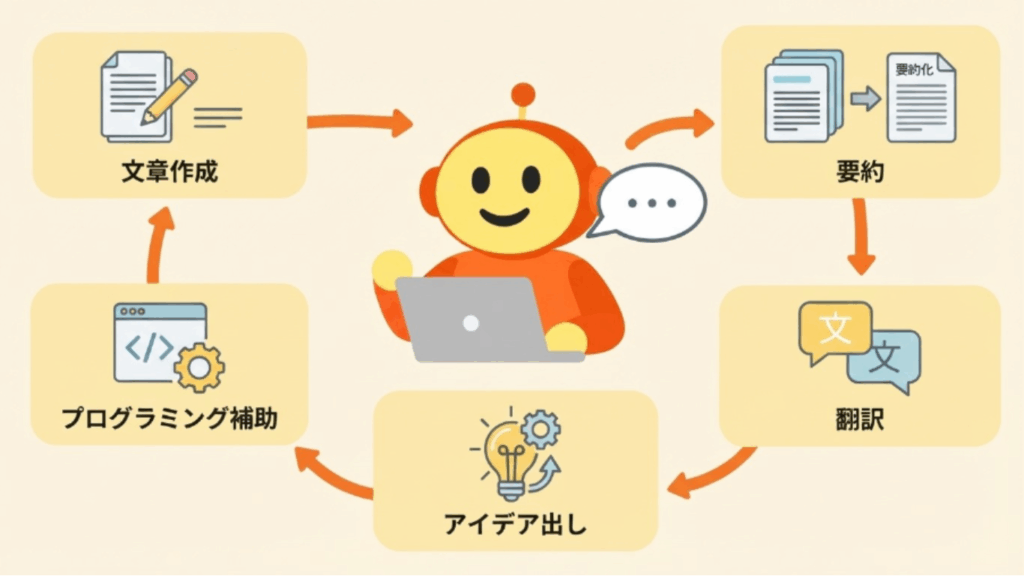
ChatGPTは、OpenAIが提供する対話型の汎用AIです。自然な言葉でのやり取りを通じて、文章作成・要約・翻訳・アイデア出し・プログラミング補助まで、幅広いテーマに柔軟に対応します。
ブラウザ上で動作するため、特定のアプリケーションに依存しません。業種や職種を問わず、誰でもすぐに使い始められる自由度の高さが最大の魅力といえるでしょう。
企画の初稿づくりや調査の方向づけなど、決まった手順のない創造的な業務との相性が特に良いAIです。

Microsoft Copilotとは|Microsoft 365に統合された業務特化型AI
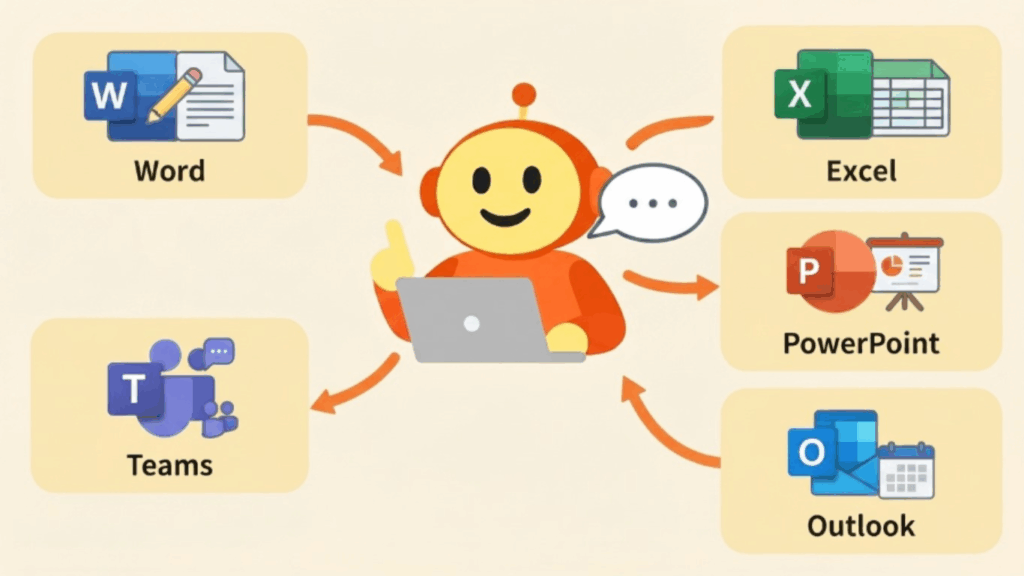
Microsoft Copilotは、Microsoftが提供する生成AIサービスです。Webで利用できるチャット機能のほか、Word・Excel・PowerPoint・Outlook・Teamsなどの業務アプリケーションと連携する機能があります。利用できる機能や社内データとの連携範囲は、契約プランやライセンスによって異なります。普段使っているOffice環境をそのままに、AIの支援を受けられる点が大きな特徴になります。
たとえばWordでは文書の下書きや要点整理を、Excelでは関数やグラフの生成を、Teamsでは会議の議事録作成を、それぞれ日常業務の流れの中で支援してくれます。新しいツールの操作方法を一から習得する負担を抑えられるため、新既存の作業をそのまま効率化できるのが強みです。Microsoft 365を全社で導入している企業にとって、導入のハードルが低い選択肢だといえます。



同じGPTモデルでも「設計思想」が大きく異なる
両ツールは、いずれもOpenAIのGPTモデルを基盤としています(※現在はOpenAIの最新モデルを中核としつつ、Anthropicなど他社モデルも選択できるようになりました)。両ツールの違いは、提供の仕方です。ChatGPTは多様な用途に対応する汎用AIとして自由度を重視し、CopilotはMicrosoft 365の業務環境に最適化されています。「どこで、何を支援するか」という設計思想が異なる点こそが、両者を分ける本質だと理解しておきましょう。

CopilotとChatGPTを5つの観点で徹底比較
基本的な違いをつかんだところで、次は具体的な比較に入ります。ここでは機能・料金・セキュリティ・連携・導入形態という5つの観点から、両ツールの特性を掘り下げていきます。自社の業務や環境と照らしながら読み進めてみてください。

機能・得意分野の違い
ChatGPTは、自由な発想や新しい切り口を得たい場面に強みを持ちます。一方のCopilotは、Office上での定型業務を効率化することに長けています。主な違いを整理すると、次のようになります。
| ChatGPT | Copilot | |
| 開発元 | OpenAI | Microsoft |
| 利用形式 | Web・デスクトップ・モバイルアプリなど(APIによるシステム開発も可能) | Microsoft 365アプリに組み込み |
| 得意領域 | 文章生成や構想支援 | Office作業の効率化 |
| 拡張性 | GPTsやAPI連携 | Microsoft Graphとの連携 |
「ゼロから発想を広げたい」ならChatGPT、「既存の資料作成やメール対応を速くしたい」ならCopilotと覚えておくとわかりやすいでしょう。

利用プラン ・ライセンス体系の違い
料金体系は、両ツールで想定するユーザー層が異なるため、大きく差があります。ChatGPTは個人からでも試しやすく、CopilotはMicrosoft 365ライセンスを前提とした法人向けの構成です。
OpenAIの案内「ChatGPT料金プラン」によると、ChatGPTには無料プランのほか、個人向けの有料プラン(Plusは月額20ドル前後)、法人向けのBusinessやEnterpriseが用意されています。
Microsoftの案内「Microsoft 365 Copilot プランと価格」によると、法人向けのMicrosoft 365 Copilotは1ユーザーあたり月額4,497円(税抜・年間契約)(※大企業向けは4,497円、中小企業向け(Business)は2,698円〜)で、Microsoft 365本体のライセンスに上乗せして利用します。なお、Web版のCopilot Chatは対象のMicrosoft 365プランであれば無料で使える範囲もあります。
料金プランは改定が頻繁に行われるため、導入前には必ず各公式サイトで最新の金額をご確認ください。

セキュリティ・情報管理の違い
機密情報を扱う業務では、セキュリティの設計思想が選定の決め手になります。ここは両ツールで対応レベルに差が出るポイントです。
Copilotは、ユーザー認証やアクセス制御をMicrosoft Entra ID(旧Azure AD)で一元管理でき、操作履歴もMicrosoft 365の管理下で保護されます。組織のポリシーに沿った制御や監査対応がしやすい構成です。
CopilotとChatGPTは、いずれも法人向けの情報保護機能を備えています。Microsoft Copilotは、Microsoft 365の権限管理やセキュリティ機能と連携して利用できる点が特徴です。一方、ChatGPT BusinessやEnterpriseも、ビジネスデータをデフォルトでモデル学習に使用しない仕組みや、組織向けの管理機能を備えています。導入時は、それぞれの利用プラン、アクセス権限、データ管理ポリシーを確認することが重要です。

外部システムとの連携・カスタマイズ性を比較
どこまで既存システムとつなげたいかも、重要な判断軸になります。両ツールは拡張の方向性が異なります。
ChatGPTは、GPTsによる用途別のカスタマイズや、対応する外部アプリとの連携が可能です。また、OpenAI APIを利用すれば、自社システムに生成AI機能を組み込むこともできます。法人向けプランでは、組織内の情報源と連携する機能も提供されています。自社システムへの統合もアイデア次第で広げられる点が特徴です。
Copilotは、Microsoft Graphを通じてメールや予定表、OneDrive上のファイルを横断的に活用できます。日常業務のデータをそのまま参照しながら支援を受けられるため、Microsoft環境の中で完結させたい企業に向いています。

導入形態・利用環境の違い
最後に、導入のしやすさそのものにも違いがあります。これは日々の定着率に直結する要素です。
ChatGPTはブラウザ中心で、環境を問わずすぐに始められます。Microsoft 365を導入していない企業や、部門ごとに異なるツールを使っている組織でも取り入れやすいでしょう。
対してCopilotはMicrosoft 365環境が前提になります。すでにWord・Excel・Teamsが業務の中心にある企業であれば、追加ライセンスだけでスムーズに利用を始められます。自社が普段どのツールで業務を回しているかが、そのまま導入のしやすさを左右するのです。

【業務別】CopilotとChatGPTの活用シーン
比較の観点を押さえたら、次は「実際の業務でどう使い分けるか」を具体的に見ていきましょう。ここでは代表的な活用シーンを、ChatGPT向き・Copilot向き・併用という3つの切り口で整理します。

文章作成・アイデア出し・リサーチはChatGPT
決まった型のない創造的な業務では、ChatGPTが頼れる相棒になります。企画書の初稿づくり、SNS投稿の草案、調査の初期段階での情報整理など、幅広い場面で力を発揮するツールです。
「何から手をつければいいかわからない」という段階でも、テーマや目的を伝えれば構成案や切り口の候補をすぐに提示してくれます。ひとりで行き詰まりやすい思考を、対話を通じて前に進められるのがChatGPTの価値だといえるでしょう。

Word・Excel・Teamsの効率化はCopilot
日々のOffice作業を短縮したい場合はCopilotが適しています。定型文書の作成、Excelの集計やグラフ化、会議後の議事録作成などを、使い慣れた画面のまま自動化できます。
たとえば営業資料の骨組みづくりや、Teams会議の要点抽出とタスク整理といった業務が、指示ひとつでスピーディーに片づきます。従来は人手で行っていた煩雑な作業を AIが支援するため 、担当者は判断が必要なコア業務に集中しやすくなるのです。

両者を併用して使い分けるという選択肢
CopilotとChatGPTは、必ずしもどちらか一方に絞る必要はありません。それぞれの強みが異なるからこそ、役割分担させる使い方が有効です。
- 発想を広げる・下書きを作る段階:ChatGPT
- Office上で資料や文書を仕上げる段階:Copilot
このように工程ごとに使い分けることで、両方の長所を活かした効率化が実現します。実際、複数の生成AIを目的別に組み合わせる企業も増えてきました。

CopilotとChatGPTはどちらを選ぶべきか
ここまでの比較を踏まえ、「では自社はどちらを選ぶべきか」という判断基準を整理します。選定は活用目的と導入環境で決まります。あわせて、陥りやすい失敗パターンも押さえておきましょう。
| ChatGPT | Microsoft Copilot (法人向け) |
|
| 主な強み | 幅広い対話・調査・文章作成・分析 | Microsoft 365の業務環境との連携 |
| 利用環境 | Web・アプリなど | Web・Microsoft 365アプリなど |
| 社内データ連携 | 対応するアプリや情報源との連携 | Microsoft Graphなどとの連携 |
| カスタマイズ | GPTs・外部連携・APIによる開発 | Copilot Studioなどによるエージェント構築 |
| 情報管理 | 法人向けの管理・保護機能 | Microsoft 365の管理・ 保護機能 |
| 向いている企業 | 幅広い用途や柔軟な活用を重視する企業 | Microsoft 365を中心に業務を運用する企業 |
※利用できる機能は、契約プラン、管理者設定、対象アプリによって異なります。

Microsoft 365を全社導入済みならCopilot
すでにWord・Excel・Teams・Outlookが業務の中心にある企業には、Copilotが有力な選択肢になります。追加ライセンスを付与するだけで、既存の業務フローを崩さずに利用を始められるからです。
社内データのセキュリティ管理を重視する組織や、IT部門がMicrosoft環境で統一管理したい場合にも適しています。日常業務の延長線上でAIを使いたいというニーズに、無理なく応えてくれるでしょう。

環境を問わず柔軟に試すならChatGPT
Microsoft 365を導入していない、あるいは部門ごとに異なるツールを使っている環境では、ChatGPTが導入しやすい選択肢になります。個人単位・チーム単位で小さく試せるため、まず効果を確かめてから広げるという進め方が可能です。
マーケティングや企画、クリエイティブ職が多い組織で、アイデア出しや文章作成の効率化を最優先したい場合にも向いています。

陥りやすい選定ミスと失敗パターン
導入後に「思ったより使われない」と感じる企業には、共通する選定ミスが見られます。ツール選びで失敗しないために、次の3つのパターンには注意しておきましょう。
- 「安いから」で選ぶ:利用料金が安くても、システム連携や従業員教育に費用がかかれば、総コストは増加する
- 「高機能だから」で選ぶ:現場が使いこなせない機能は、活用率が上がらず投資対効果が低い
- 用途を決めずに導入する:目的が曖昧なまま入れると、活用が属人化して全社に広がらない
大切なのは、料金や機能の華やかさではなく「どの業務のために使うのか」を先に決めることです。目的から逆算する視点が、導入の成否を分けます。


汎用AIの比較だけでは解決しない企業の課題
ここまでCopilotとChatGPTを比較してきましたが、実は「どちらを選ぶか」だけでは解決しない課題があります。汎用AIの導入が進んでも、多くの企業は成果の手前で足踏みしているのが実情です。その背景を見ていきましょう。

汎用AIは「個人が使う」段階にとどまりやすい
CopilotやChatGPTは、個人の生産性を高める強力なツールです。しかし、その活用が「一人ひとりが便利に使う」段階で止まってしまうケースは少なくありません。
帝国データバンクの調査「生成AIに関する企業の動向調査 2026年3月」によると、生成AIを業務で活用している企業は34.5%で、活用企業の86.7%が効果を実感しています。この調査からは、生成AIを活用している企業の多くが業務上の効果を実感していることがわかります。
一方、個人の業務効率化を組織全体の成果につなげるためには、活用方法の標準化や業務プロセスへの組み込みが重要です。
真の価値を引き出すには、AIを個人利用から一歩進め、業務プロセスそのものへ組み込む発想が求められます。

情報のサイロ化とハルシネーションという壁
汎用AIを社内で本格活用しようとすると、2つの壁にぶつかります。ひとつは情報のサイロ化、もうひとつはハルシネーション(もっともらしい誤答)です。
社内文書が部門ごとに分散していると、汎用AIは自社のルールや規程に沿った回答を返せません。前述の帝国データバンクの調査でも、生成AI活用の課題として「情報の正確性」が50.4%で最多に挙げられています。
根拠のない回答を防ぐには、AIが社内の正しい情報を参照し、引用元を示しながら答える仕組みが不可欠になります。この課題を解決する技術として注目されているのが、社内データを検索・参照して回答を生成するRAG(検索拡張生成)です。

ナレッジマネジメントとは?AI活用と失敗しない導入手順【2025年版】
ナレッジマネジメントの定義からSECIモデル、ISO30401、最新の生成AI(RAG)活用までを網羅。組織の暗黙知を資産に変え…


「AIを使う」から「AIに任せる」へ
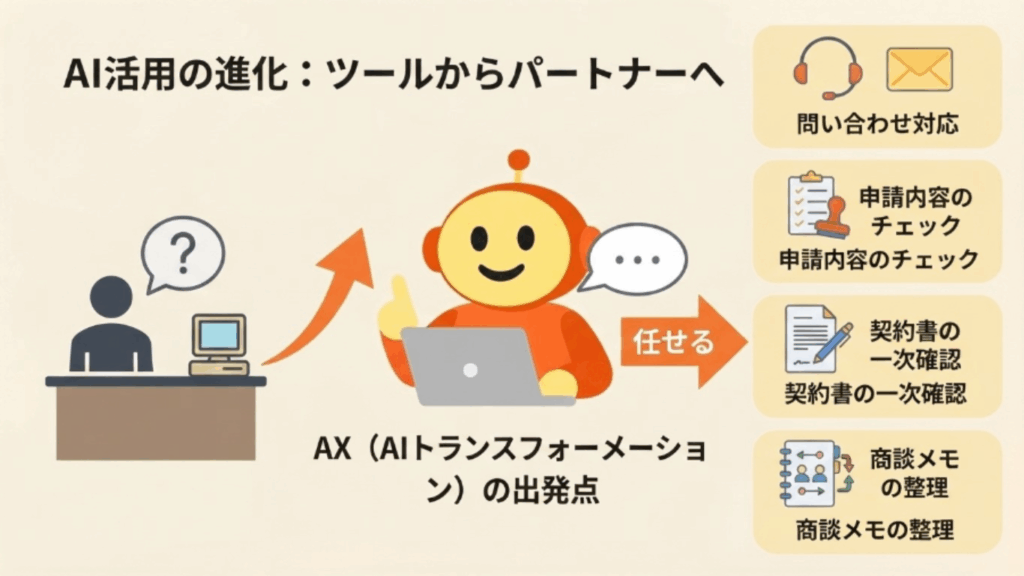
AI活用は、質問に答えてもらうツールから、業務を遂行してもらう存在へと進化しています。この変化を捉えられるかどうかが、これからの企業競争力を大きく左右するでしょう。
問い合わせ対応、申請内容のチェック、契約書の一次確認、商談メモの整理など、これまで人が担ってきた作業をAIに任せる動きが広がっています。汎用AIを「使う」段階から、業務フローの中でAIに「任せる」段階へ。この発想の転換こそが、成果を生むAX(AIトランスフォーメーション)の出発点になります。

AIエージェントによる業務自動化|Copilot StudioとつなぎAI
「AIに任せる」段階へ進むには、汎用AIとは別のアプローチが有効です。ここでは、自社の業務に合わせてAIを組み込める代表的な選択肢として、Copilot StudioとつなぎAIをご紹介します。

Copilot Studio|Microsoft 365上に自社専用の業務AIを構築
Microsoft Copilot Studioは、企業の業務に合わせたAIエージェントをローコードで構築できるサービスです。Microsoft 365や外部サービスのデータを知識ソースとして活用でき、Power Automateなどと連携することで、問い合わせ対応や業務プロセスの自動化を支援します。
SharePointやOneDrive上の社内文書を知識ソースとして、回答・要約・分類・文案作成を任せられます。
さらにPower Automateと組み合わせれば、AIを単なるチャットではなく業務フローの一部として動かせます。たとえば、次のような自動化が可能です。
- 休暇や出張の申請を受け、AIが不足項目や規程上の注意点を整理してTeamsに通知
- フォームで問い合わせを受け付け 、AIがカテゴリ分類と回答案を作成して担当部署へ連携
- 提案書をSharePointに保存すると、AIがレビューして修正ポイントを共有
普段使っているTeamsやOutlookの画面からそのまま利用できるため、既存のMicrosoft 365環境を活かしてAI活用を始めやすいのが強みです。


つなぎAI|社内文書を安全にナレッジ化する業務AI基盤
つなぎAIは、NTTデータと日本電子計算が共同で提供するSaaS型のAIエージェント基盤サービスです。LangGeniusが開発するLLMアプリ開発プラットフォーム「Dify」をベースに、日本企業向けの独自機能やサポート体制を追加しています。専門的なプログラミング知識がなくても、業務に応じたAIアプリケーションを構築できます。
一般的なチャットボットとは異なり、設定された知識やワークフローに基づいて動作するAIエージェントを、ノーコードで構築できます。つなぎAIには、企業の現場で使いやすい特長が備わっています。
- 専門知識が不要:就業規則のPDFや従業員データのExcelなどの文書を知識ソースとして登録・参照できる
- 引用元の明示:回答の根拠となった社内規程の該当箇所を示すため、誤回答のリスクを低減し、回答内容の検証を支援できる
- 高い安全性:アプリ単位の権限管理や、国内リージョンでの運用に対応し(※構成・契約条件によって異なる可能性があります)、機密情報も扱いやすい
- 既存システムとの連携:RPAやOutlook、Excelと組み合わせ、一連の業務を自動化できる
プログラミングの知識がなくても、現場の担当者自身が業務を自動化するアプリをつくれる点が、導入の裾野を広げています。

導入を成功に導く「スモールスタート×伴走支援」
業務AIの導入で成果を出す近道は、いきなり全社へ広げるのではなく、効果の高い業務を1つに絞って小さく始めることです。現場の声を集めながら回答精度を高め、対象業務を段階的に広げていく進め方が現実的だといえます。
たとえば、まず「 社内手続きに関するQ&A対応 」で小さく始め、次に「勤怠の不備確認」、さらに「採用・研修」へと広げていくイメージです。こうしたスモールスタートは、導入に慎重な従業員の理解を促す成功体験を積み重ねる効果もあります。
ソフィアの導入支援では、上流のコンサルティングにとどまらず、現場のプロジェクトチームに直接入り込みます。業務の選定から要件整理、回答精度のチューニングまでお客様と共に実行することで、「導入したが使われない」という失敗を防ぎます。


まとめ| CopilotとChatGPTの違いを理解して自社に合うAIを選ぼう
CopilotとChatGPTは、優劣で選ぶものではなく「用途と環境で選ぶ」ツールです。Microsoft 365を全社導入済みならCopilot、環境を問わず柔軟に試すならChatGPTが基本の判断軸になります。両者を併用し、工程ごとに使い分ける方法も効果的です。
そして忘れてはならないのが、汎用AIの比較は入口にすぎないという点です。個人の効率化にとどまらず、AIを業務プロセスへ組み込む段階へ進むことで、はじめて組織全体の成果につながります。その実現手段が、Copilot StudioやつなぎAIといった業務AIの活用です。
まずは自社の課題を1つ選び、小さく試すことから始めてみましょう。「どのAIを選ぶか」から「AIに何を任せるか」へ。その視点の転換が、次の成長への一歩になります。AI活用の進め方にお悩みの際は、ぜひお気軽にご相談ください。